
Попробовать восстановление с SSD можно, но результат зависит от того, доступны ли исходные данные через контроллер накопителя. Если после удаления диск уже обработал команду TRIM, Recuva может увидеть имя файла, но не получить его содержимое. Покупка Professional и повторный Deep Scan не отменяют выполненную очистку.
Что сделать сразу после удаления с SSD
- Прекратите скачивания, установку программ, игры и другие действия, создающие новые данные на исходном SSD.
- Проверьте, остался ли документ в корзине, облачной корзине, истории версий или резервной копии. Эти способы возвращают отдельную сохранённую копию и не зависят от поиска удалённых секторов.
- Подготовьте другой физический накопитель для результатов. Раздел D: может находиться на том же SSD, что и C:, поэтому другая буква сама по себе не означает другой диск.
- Если данные незаменимы, особенно при пропадании устройства или ошибках чтения, прекратите эксперименты и рассмотрите профессиональную диагностику.
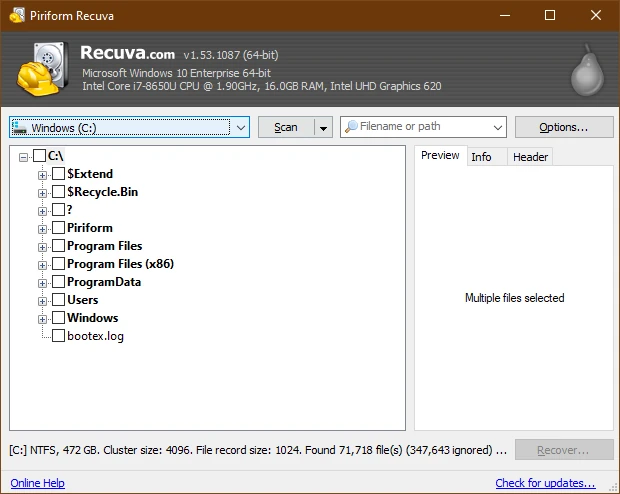
- Если принимаете ограничения самостоятельной попытки, выберите в Recuva нужный том, выполните обычное сканирование и сохраните несколько приоритетных результатов на другой накопитель для проверки.
На системном SSD Windows постоянно создаёт временные файлы. Даже обычная работа браузера может сопровождаться записью. Поэтому устанавливать подряд несколько утилит на C: в надежде найти более сильную — плохая последовательность действий. Общий безопасный порядок приведён в инструкции по восстановлению удалённых файлов.
TRIM и garbage collection — разные этапы
Файловая система знает, какие области заняты файлами. Контроллер SSD управляет физической флеш-памятью и не читает названия ваших документов как Проводник. Команда TRIM сообщает накопителю, что определённые логические диапазоны больше не нужны. В стеке SCSI аналогичную задачу выполняет UNMAP. Microsoft описывает передачу таких уведомлений и их преобразование для разных устройств.
Файловая система освобождает место.
Накопитель получает сведения о ненужных диапазонах.
Старые данные могут перестать возвращаться при чтении.
Garbage collection, или сборка мусора, — внутренняя работа контроллера: он объединяет действительные данные и освобождает блоки памяти. TRIM помогает ему отличать нужные области от освобождённых. Это не две команды Recuva и не режимы глубокого сканирования. Kingston объясняет взаимодействие TRIM и сборки мусора как часть нормальной работы SSD.
Не следует представлять процесс как таймер, который гарантированно оставляет пользователю несколько минут. Момент и результат обработки зависят от конкретного накопителя, прошивки и пути подключения. Наличие электрического заряда в отдельных ячейках ещё не означает, что программа Windows сможет прочитать прежние байты по старым адресам.
Почему на HDD и SSD результат может отличаться
При обычном удалении на традиционном HDD пространство часто становится доступным для новых файлов, а старые данные некоторое время остаются читаемыми до перезаписи. На SSD к этому добавляется обработка освобождённых диапазонов контроллером. Поэтому правило «я ничего не копировал после удаления» полезно, но не гарантирует сохранность содержимого SSD.
| Ситуация | Что это означает для попытки |
|---|---|
| Файл ещё в корзине | Сначала используйте восстановление из корзины: поиск удалённых данных может не требоваться. |
| Есть резервная копия | Проверьте дату и содержимое копии; это отдельный путь возврата данных. |
| Сохранилась запись о файле | Имя и размер не доказывают, что сохранились все байты. |
| Данные уже не возвращаются накопителем | Recuva не может восстановить их одним более долгим сканированием. |
| Устройство нестабильно | Сначала оцените аппаратную проблему, а не запускайте повторные полные проходы. |
Поможет ли отключение TRIM после удаления
Изменение настройки после события не возвращает уже обработанные диапазоны. Нельзя обещать, что отключение TRIM сделает удалённые файлы снова доступными. Проверка системной настройки тоже не показывает историю каждого файла: она не доказывает, что конкретное уведомление дошло до устройства или было выполнено.
В инструкции по восстановлению не нужно запускать оптимизацию диска, ручной TRIM, очистку свободного пространства или Secure Overwrite. Эти действия решают другие задачи. Не стоит проводить и эксперимент «удалю ещё один файл и посмотрю»: он создаёт новые записи на том же носителе, а результат всё равно не характеризует старую потерю.
Внешний SSD через USB: сохраняется ли ограничение
Внешний корпус не превращает SSD в жёсткий диск. Возможность передачи уведомлений об освобождении зависит от операционной системы, драйвера, USB-моста и самого накопителя. Из описанной Microsoft архитектуры следует, что универсальное утверждение «по USB TRIM никогда не работает» неверно как практическое правило.
При этом без документации и проверки конкретной модели нельзя утверждать обратное — что любой корпус всегда передаёт все команды. Для пользователя важнее не угадывать шанс по разъёму, а прекратить запись и проверить доступные копии. Если внешний SSD не определяется, перейдите к диагностике видимости накопителя: смена программы не исправляет обрыв подключения.
Как оценить результаты Recuva на SSD
- Начните с правильного тома и широкого фильтра типов, если расширение неизвестно.
- Проверьте найденные путь, размер и сведения о состоянии. Отдельно посмотрите, есть ли предварительный просмотр для подходящего типа.
- Сохраните важные файлы на другой диск, не ограничиваясь оценкой Excellent.
- Откройте копии в обычном приложении и проверьте содержимое: для документа — страницы, для видео — разные места воспроизведения, для архива — проверку целостности.
- Если обычный поиск не дал результата, оцените целесообразность Deep Scan. Он ищет поддерживаемые сигнатуры, но не обходит контроллер SSD.
Нулевая длина, полностью пустое содержимое и повреждённый файл — разные результаты. Их нельзя объединять фразой «программа плохо восстановила». Подробный разбор есть в материале почему восстановленный файл не открывается.
Что меняется после форматирования SSD
Быстрое форматирование не обязательно перезаписывает каждую пользовательскую область, однако может сопровождаться уведомлениями об освобождении. В документации Microsoft команды format отдельно описан параметр отключения TRIM во время форматирования. Это объясняет, почему само слово «быстрое» недостаточно для прогноза.
Не форматируйте SSD повторно и не создавайте раздел ради удобного появления буквы. Если форматирование уже произошло, следуйте отдельному сценарию восстановления после форматирования с учётом ограничений SSD.
Когда имеет смысл другая программа
Другой инструмент может лучше распознать повреждённую структуру тома или определённый формат. Это полезное различие алгоритмов. Но оно не означает, что платное решение возвращает любой файл после TRIM. До оплаты проверяйте предварительный просмотр, ограничения пробной версии и возможность открыть восстановленную копию. Сравнение задач и бесплатных лимитов есть на странице аналогов Recuva.
Частые вопросы о SSD
Если удалил файл только что, шанс точно высокий?
Нет. Малое время уменьшает возможность последующей пользовательской записи, но не исключает обработку TRIM и фоновые действия системы.
Professional лучше обходит TRIM?
Такой возможности официальная таблица Recuva не заявляет. Дополнительные функции версии нельзя превращать в обещание восстановления недоступных данных.
Нужно ли оставлять SSD включённым ради сканирования?
Для чтения диск должен быть подключён, но длительные эксперименты с незаменимыми данными разумно остановить. При аппаратной нестабильности решение о дальнейшей работе лучше принимать после диагностики.
Можно ли восстановить хотя бы имена?
Иногда программа находит записи файловой системы. Это отдельный результат: перечень имён не равен возврату содержимого.
Источники: Microsoft TRIM/UNMAP и format, Kingston SSD FAQ; ссылки приведены рядом с техническими объяснениями. Проверено 16 сентября 2026 года.