
Recuva — скачать бесплатно для Windows
Удалили важное?
Начните с бережного восстановления.
Фотографии, документы и другие файлы с диска, флешки или карты памяти. Официальный установщик и инструкции на русском.
Файл только что удалён? Не скачивайте установщик на исходный накопитель.
- Версия
- 1.55.133
- Размер
- 25,70 МБ (25 699 472 байта)
- Лицензия
- Free — бесплатно для домашнего использования
- Язык
- Русский и другие языки
- Разработчик
- Gen Digital Inc. (бренд CCleaner / исторически Piriform)
- Проверено
- 2026-09-16
- Платформа
- Windows · 32/64 бита
- Источник
- Официальный CCleaner
Диск → сканирование
Проверка → другой накопитель
Схема для иллюстрации. Это не интерфейс Recuva и не результаты реального сканирования.
Скачать Recuva 1.55.133
- Версия
- 1.55.133
- Дата выпуска
- 2026-06-22
- Разработчик
- Gen Digital Inc. (бренд CCleaner / исторически Piriform)
- Лицензия
- Free — бесплатно для домашнего использования
- Файл
- rcsetup155.exe
- Размер
- 25,70 МБ (25 699 472 байта)
- Официально заявленные ОС
- Windows 10, 8.1, 7, Vista, XP; Windows RT исключена
- Архитектура
- 32 и 64 бита
- Язык
- Русский и другие языки
- Источник проверен
- 2026-09-16
- Источник
- Официальный сервер CCleaner
Recuva Free: русский язык встроен. Windows 11 отдельно не указана в официальном перечне требований. Подробнее о совместимости.
Скачать RecuvaЧто такое Recuva
Recuva — программа для поиска удалённых файлов на накопителях Windows. Она помогает попытаться вернуть фотографии, документы, видео и другие данные после удаления, очистки корзины или некоторых случаев форматирования. Источник должен быть доступен для чтения; результат зависит от сохранности содержимого.
Мастер Wizard ведёт по выбору типа и места, а Advanced Mode даёт прямой доступ к списку дисков, фильтрам и просмотру. Обычное сканирование использует сохранившиеся записи файловой системы; Deep Scan ищет признаки известных форматов. Ни один из режимов не заменяет резервные копии и не ремонтирует физическую поломку.
Что можно восстановить через Recuva
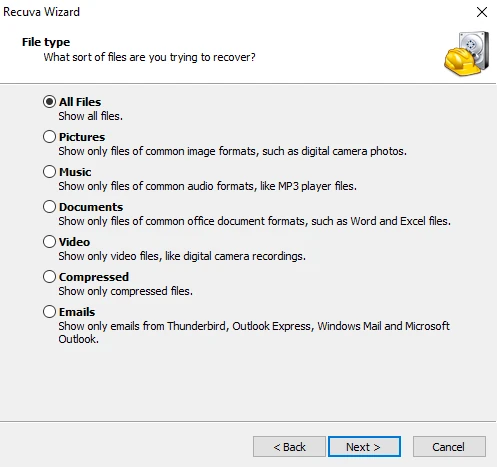
Снимки с диска или карты памяти: найти, просмотреть и проверить в полном размере.
Рабочие файлы и таблицы, если исходные данные сохранились и доступны.
Ролики, целостность которых нужно проверить после извлечения, включая конец и звук.
Аудиофайлы на доступных накопителях; проверяйте воспроизведение всей записи.
Архивные файлы требуют проверки структуры и содержимого после сохранения.
Режим без ограничения категории; он не обещает поддержку любой сигнатуры Deep Scan.
Как восстановить удалённые файлы
- Прекратите запись на исходный накопитель и проверьте корзину, облачные версии и резервные копии.
- Подготовьте программу и другой физический диск для результатов.
- Выберите тип файла и прежний источник в Wizard, начните с обычного Scan.
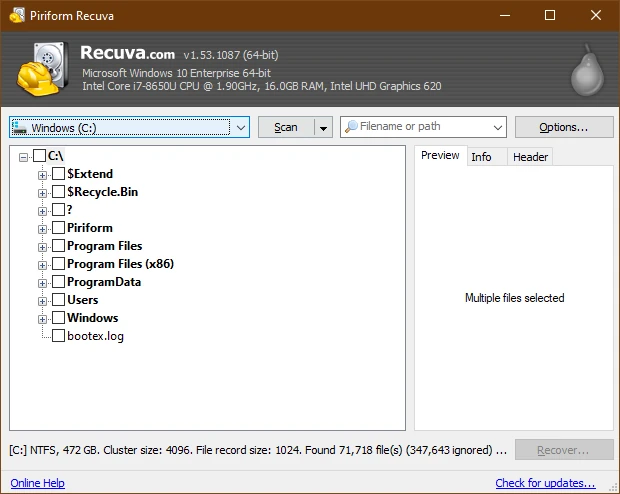
- Проверьте найденные записи, сохраните нужное через Recover отдельно от источника.
- Откройте копии и убедитесь, что нужное содержимое действительно доступно.
Подробный порядок после случайного удаления · Все этапы Recuva со скриншотами
Выберите свою ситуацию
Восстановление после очистки корзины
Если файла в корзине уже нет, выберите соответствующее расположение в мастере и проверьте исходный диск. При Shift+Delete файл мог миновать корзину, поэтому не ограничивайтесь только её фильтром. Разбор восстановления после корзины помогает выбрать правильное место и оценить результат.
Восстановление файлов с флешки
Не сохраняйте найденное обратно на исходную USB-флешку. Если Windows просит форматирование, отмените запрос: создание новой файловой системы не является этапом поиска. Инструкция для флешек разделяет обычное удаление, форматирование и недоступное устройство.
Восстановление фото с SD-карты
Остановите съёмку, извлеките карту и используйте совместимый кардридер. Выбор Pictures помогает отфильтровать снимки, но не гарантирует все RAW-форматы камер. Порядок для SD и microSD и проверка восстановленных фотографий объясняют следующие шаги.
Можно ли восстановить после форматирования
Иногда содержимое ещё доступно, хотя часть структуры заменена. В Advanced Mode есть Scan for non-deleted files; глубокий поиск применяют по необходимости. Материал о форматировании объясняет, почему повторная операция не помогает и почему полная перезапись ограничивает результат.
Что такое Deep Scan
Глубокий поиск работает с признаками известных форматов и полезен при утрате метаданных. Он длится дольше и может вернуть условные имена вместо исходных. Подробности Deep Scan включают типы файлов, время и случаи, когда повторный проход не решает проблему.
Что означают Excellent, Poor и Unrecoverable
Цвет в списке — оценка программы по доступным признакам. Даже благоприятный статус не заменяет открытие копии. Таблица состояний Recuva помогает выбрать порядок сохранения без выдуманных процентов успеха.
Почему Recuva ничего не находит
Причина может быть в другом диске, узком фильтре, неподходящем режиме или утрате исходных данных. Начните с короткого чек-листа. Если сам том отсутствует, нужна диагностика доступности устройства, а не новый фильтр поиска.
Что делать, если восстановленный файл не открывается
Сохраните неизменённый результат и делайте ремонтные попытки на дубликате. Размер и имя не доказывают целый документ или ролик. Диагностика JPEG, DOCX, MP4 и нулевых файлов отделяет извлечение данных от ремонта формата.
Recuva и SSD
После TRIM контроллер может не возвращать прежние данные, даже если имя осталось. Отмена настройки не обращает выполненную обработку назад. Подробный разбор SSD/TRIM объясняет зависимость от устройства и подключения без обещания «всегда» или «никогда».
Бесплатная и Professional версия
Восстановление файлов есть у обеих редакций. Professional добавляет виртуальные диски, автоматические обновления и приоритетную поддержку. Сравнение Free и Professional не приписывает платной версии гарантированно лучший возврат обычных файлов.
Recuva для Windows 11
В проверенном официальном перечне Recuva Windows 11 отдельно не указана. Мы не выдаём запуск на чужом компьютере за официальную гарантию и не предлагаем специальный repack. Разбор совместимости описывает установку и важные ограничения SSD.
Скриншоты Recuva
Ниже — окна из действующей официальной справки. Они объясняют выбор типа и просмотр результатов; внешний вид конкретного выпуска может отличаться. Полная пошаговая инструкция размещает изображения рядом с каждым действием.
Плюсы и ограничения
| Что удобно | Что учитывать |
|---|---|
| Бесплатная редакция и встроенный русский | Нет гарантии возврата любого файла |
| Wizard и прямые настройки Advanced Mode | Нужно правильно выбрать источник и другую цель |
| Обычный поиск и Deep Scan | У глубокого поиска ограниченные сигнатуры и потеря имён |
| Просмотр, State и исходные пути при сохранных метаданных | Окончательная проверка — открытие сохранённой копии |
| USB, карты и доступные локальные диски | Аппаратная поломка и обработанный TRIM не решаются интерфейсом |
Альтернативы Recuva
Если задача выходит за возможности программы, сравните PhotoRec, Windows File Recovery, DMDE, R-Studio, Disk Drill и EaseUS. Обзор по задачам включает реальные бесплатные лимиты и особенности поиска. Не устанавливайте все программы подряд на исходный диск.
Частые вопросы
Recuva бесплатная?
Есть Free для домашнего использования и Professional с дополнительными функциями. Обычное восстановление указано у обеих редакций; сравнение не даёт оснований обещать платной версии более высокую вероятность для любого файла.
Нужен ли русификатор?
Нет, русский язык встроен. Выбор находится в Options → General в Advanced Mode. Сторонний пакет перевода не нужен и меняет происхождение программы.
Работает ли на Windows 11?
Windows 11 отдельно не указана в проверенном официальном перечне Recuva. Мы не проводили установку на этой ОС и не заявляем гарантированную совместимость. Подробности — в отдельном разборе.
Куда сохранять найденное?
На другой физический накопитель. Другая папка или буква раздела на том же устройстве не равно независимая цель; новые записи могут затронуть ещё не извлечённые данные.
Что делает Deep Scan?
Ищет характерные заголовки документированных форматов. Он полезен при утрате метаданных, но не возвращает перезаписанные байты. Описание глубокого поиска включает список сигнатур.
Что значит Excellent?
Благоприятная оценка Recuva по доступным признакам. Это не стопроцентная гарантия: откройте копию и проверьте содержимое. Таблица статусов объясняет остальные состояния.
Можно ли восстановить удалённое с SSD?
Результат зависит от доступности исходных данных через контроллер. TRIM и внутренняя обработка могут лишить программу доступа к содержимому. Разбор SSD избегает обещаний и категоричного «никогда».
Есть ли текущая Portable?
В проверенном официальном builds-разделе актуальная Portable не подтверждена. Сайт не распространяет сторонние старые ZIP под видом последней версии. Подробности.
Скачать Recuva из официального источника
Используйте один стандартный установщик с сервера CCleaner. На следующей странице есть отсчёт, его отмена и ручная ссылка. Перед запуском прочитайте инструкцию по установке. Сторонняя Portable-сборка не подменяет официальный файл.
Скачать RecuvaОфициальные источники: версия и редакции, официальный пакет, требования, мастер. Проверено 16 сентября 2026 года.
Дополнительно: структура папок · Secure Overwrite и предупреждение для SSD · 40 вопросов о Recuva.