
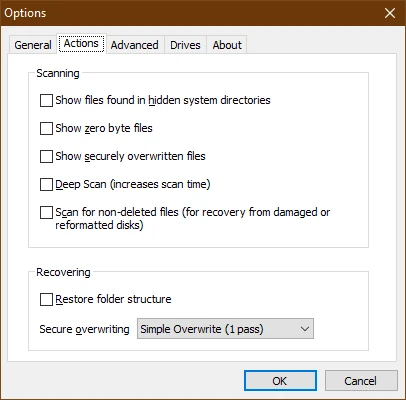
В Advanced Mode откройте Options → Actions и включите Restore folder structure перед сохранением. Выберите другую физическую цель. Recuva сможет воссоздать только доступные исходные пути; настройка не возвращает утраченные метаданные и исходные имена сигнатурных находок Deep Scan.
Файлы и каталоги восстанавливаются не одинаково
Папка описывает организацию файлов. Если сохранились записи с именами и путями, программа может разложить копии похожим образом. Если сохранилось только содержимое, прежнее дерево каталогов из него не обязательно выводится. Фото JPEG обычно не хранит полный путь Windows к папке, где его удалили.
Поэтому сначала определите приоритет: нужны сами данные или точная прежняя структура. Для семейного архива разумно сохранить снимки даже без имён, а затем сортировать копии. Для проекта программы одних исходников без некоторых зависимостей может быть недостаточно — проверяйте полноту набора отдельно.
Где находится Restore folder structure
- Если открыт Wizard, нажмите Cancel для Advanced Mode.
- Откройте Options и вкладку Actions.
- Включите Restore folder structure и подтвердите выбор.
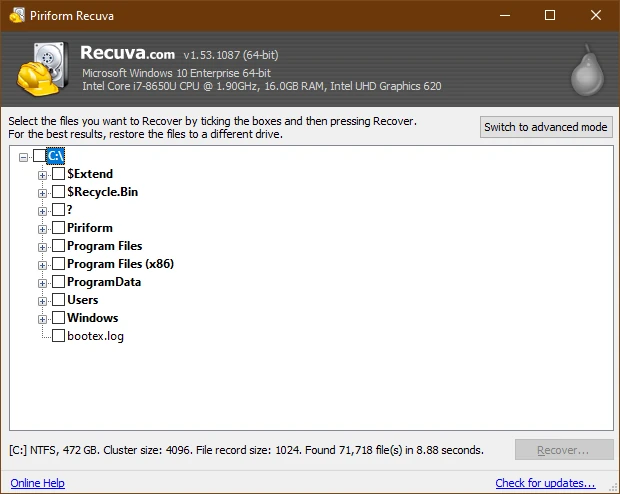
- В результатах отметьте нужные файлы.
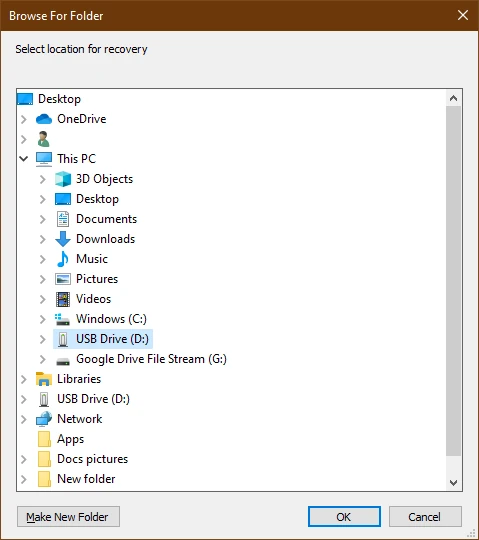
- Нажмите Recover и укажите пустую папку на другом физическом накопителе.
- Сравните полученное дерево с ожидаемыми данными и откройте важные файлы.
Какие результаты лучше подходят для сохранения путей
Сначала изучите обычный Scan: он может показать исходные имена и каталоги. В Advanced Mode доступно представление результатов деревом. Оно удобно для навигации, но сам вид дерева ещё не включает сохранение структуры — для этого нужен отдельный параметр.
Если источник ограничен неверной папкой в Wizard, часть записей может быть скрыта. Снимите ограничение Location и проверьте весь нужный том. Официальная справка отмечает, что выбор конкретной папки фильтрует результат сканирования всего диска.
Куда указать папку назначения
Используйте новый каталог на другом устройстве, например отдельную папку для каждого прохода. Это отделяет восстановленное от существующих файлов и позволяет сравнить варианты. Другая буква раздела не всегда означает другое физическое устройство.
Не выбирайте прежнюю исходную папку только потому, что хотите вернуть всё «как было». Сохранение туда создаёт записи на месте ещё не восстановленных данных. Сначала получите и проверьте копии отдельно, затем решайте вопрос возвращения в рабочую структуру.
Почему после Deep Scan имена вида [00001].jpg
В глубоком поиске программа ориентируется на сигнатуру формата, а не на прежнюю запись с путём. Официальная документация прямо указывает утрату исходных имён при таком методе. Restore folder structure не устраняет это ограничение.
Если в списке есть и именованная запись, и сигнатурный вариант, сохраните нужные варианты в разные папки и сравните содержимое. Не выбирайте только по красивому названию: запись с исходным именем также может быть повреждена.
После форматирования дерево может быть неполным
Новая файловая система могла заменить часть старых структур. В поиске после форматирования используется Scan for non-deleted files, но это не обещание точного восстановления всей иерархии. Часть файлов может находиться отдельно от родительских папок.
Не создавайте на источнике вручную прежние каталоги для «подсказки» программе. Это новые записи. Не запускайте исправление файловой системы ради возврата имён, пока не сохранены доступные данные или не выбран обоснованный профессиональный план.
Одинаковые имена, дубликаты и длинные пути
После нескольких проходов возможны разные версии с одинаковыми именами. Храните их в отдельных папках, чтобы не перезаписать хороший результат менее полным. Сравнивайте размер и содержимое; одинаковая дата или название не доказывают идентичность.
Если приложение жалуется на длину пути назначения, попробуйте короткую папку на другом накопителе. Это изменение цели, а не источника. Не переименовывайте массово единственный комплект результатов до создания копии: иногда исходные имена помогают последующему разбору.
Проверка восстановленного каталога
Убедитесь, что открываются не только папки, но и содержимое файлов. Для документов проверьте страницы и вложенные изображения, для архива — целостность, для проекта — необходимые зависимости. Статус Excellent отдельной записи не доказывает полноту всего проекта.
Если часть файлов не открывается, сохраните неизменённый набор и диагностируйте копии. Успешно воссозданные имена не отменяют повреждение содержимого.
Официальные источники: Restore folder structure, дерево результатов, потеря имён. Проверено 16 сентября 2026 года.