
Загрузите официальный установщик через кнопку сайта, проверьте источник и запустите его в Windows. Если потерянные данные были на системном диске, сначала решите, как избежать новых записей на него: установка программы сама записывает файлы. Русификатор не нужен — русский язык встроен.
Куда устанавливать, если файл уже удалён
Установка на тот же накопитель, где лежал удалённый файл, может занять освободившиеся области. Для потери на отдельной флешке установите Recuva на диск компьютера. Для потери на C: предпочтительнее подготовить другой компьютер и подключить исходный диск к нему, если вы умеете делать это безопасно.
Изменить папку установки с C: на D: недостаточно, если оба раздела находятся на одном устройстве. Кроме того, Windows может писать временные данные на системный диск независимо от выбранной папки. Если файл незаменим, не начинайте серию установок разных программ на исходную систему.
Проверка официального файла перед запуском
На сайте используется один официальный стандартный установщик. Карточка Recuva показывает версию, дату выпуска, имя, размер и дату проверки. Кнопка ведёт на внутреннюю страницу с отсчётом, затем браузер обращается к серверу CCleaner. Мы не распространяем репаки, сторонние загрузчики или отдельный пакет «Recuva Windows 11».
Сравните домен загрузки с указанным источником. Если браузер показывает неизвестную обёртку, архив с паролем или требует отключить защиту, остановитесь и вернитесь к официальной странице. В свойствах скачанного EXE можно проверить цифровую подпись средствами Windows. Имя файла само по себе не доказывает его происхождение.
Скачать Recuva 1.55.133
- Версия
- 1.55.133
- Дата выпуска
- 2026-06-22
- Разработчик
- Gen Digital Inc. (бренд CCleaner / исторически Piriform)
- Лицензия
- Free — бесплатно для домашнего использования
- Файл
- rcsetup155.exe
- Размер
- 25,70 МБ (25 699 472 байта)
- Официально заявленные ОС
- Windows 10, 8.1, 7, Vista, XP; Windows RT исключена
- Архитектура
- 32 и 64 бита
- Язык
- Русский и другие языки
- Источник проверен
- 2026-09-16
- Источник
- Официальный сервер CCleaner
Recuva Free: русский язык встроен. Windows 11 отдельно не указана в официальном перечне требований. Подробнее о совместимости.
Скачать RecuvaПорядок установки
Состав окон установщика меняется между выпусками. Ниже приведена последовательность действий, а не обещание точных надписей каждого экрана. Скриншоты на этой странице относятся к уже установленной программе из официальной справки.
- Откройте загруженный официальный EXE на подготовленном компьютере.
- Прочитайте запрос контроля учётных записей. Продолжайте, если источник и издатель соответствуют ожидаемому установщику.
- Выберите русский язык, если установщик предлагает выбор; его можно сменить позже в настройках программы.
- Проверьте папку установки и доступные параметры. Оставляйте только те компоненты и предложения, которые вам нужны.
- Завершите установку и откройте Recuva. Не начинайте очистку или оптимизацию диска.
Дополнительные предложения: не подтверждайте автоматически
Мы не проводили запуск текущего установщика в Windows и не утверждаем, что конкретные рекламные предложения сейчас присутствуют или отсутствуют. Читайте каждый экран своего выпуска, особенно флажки и варианты настройки. Отказ от необязательного продукта не следует путать с отказом от самой Recuva.
Не используйте стороннюю «чистую сборку» только ради обхода предполагаемых предложений. Это меняет происхождение исполняемого файла. На странице Recuva Portable отдельно объяснено, почему старый ZIP из каталога не заменяет проверенный актуальный официальный пакет.
Как включить русский язык после установки
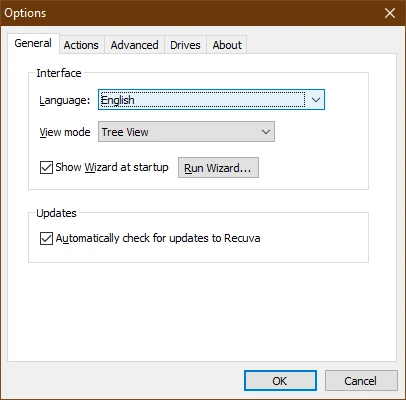
В Advanced Mode откройте Options → General и найдите выбор языка. Выберите русский из списка и подтвердите изменение. Если язык сразу не обновился, закройте и снова откройте приложение. Отдельный русификатор для этого не требуется.
Если интерфейс остался английским, для первого прохода достаточно соответствий: Next — далее, File Type — тип файла, File Location — прежнее место, Scan — поиск, Recover — восстановление. Не выбирайте Secure Overwrite: это противоположное действие.
Первый запуск: мастер или Advanced Mode
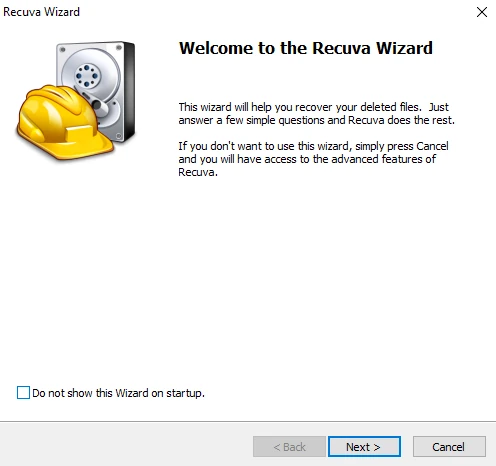
Wizard запускается по умолчанию и подходит для последовательного выбора типа и места. Cancel переводит в Advanced Mode. Оба режима работают с той же программой; продвинутый вид не означает платную редакцию или автоматически лучший результат. Инструкция по Recuva со скриншотами проводит через каждый этап.
Права администратора и ошибки запуска
Для доступа к накопителям программе могут потребоваться повышенные права. Запускайте от имени администратора только официальный файл, которому доверяете. Это не делает доступным физически неисправное устройство и не исправляет RAW. При отказе доступа к зашифрованному тому потребуется законная разблокировка обычными средствами Windows.
Если EXE не запускается, запишите точный текст сообщения и проверьте целостность загрузки, разрядность ОС и требования разработчика. Не отключайте антивирус и не скачивайте отдельные DLL с каталогов. Совместимость с Windows 11 разобрана с учётом того, что эта ОС отдельно не перечислена в проверенных требованиях.
Обновление и удаление
Перед обновлением закончите текущий поиск и проверьте сохранённые копии. Новую версию берите у разработчика; автоматические обновления указаны среди дополнительных возможностей Professional. Если программа больше не нужна, используйте обычный список установленных приложений Windows и удаление Recuva.
Удаление утилиты не заменяет резервное копирование результатов и не делает исходный накопитель исправным. Держите важные восстановленные файлы минимум в двух независимых местах, прежде чем возвращать устройство в обычную работу.
Официальные источники: официальные сборки, общие настройки, первый запуск. Проверено 16 сентября 2026 года.