
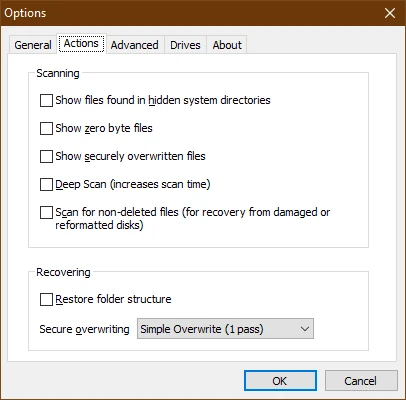
После случайного форматирования прекратите пользоваться накопителем. Если Windows видит его и чтение стабильно, в Recuva откройте Options → Actions, включите Scan for non-deleted files и выполните поиск. Если нужных данных нет, попробуйте Deep Scan. Результаты сохраняйте на другой физический диск: форматирование и последующая запись могли уничтожить часть содержимого.
До сканирования: выясните, что произошло
Под словом «форматирование» пользователи часто объединяют разные операции: быстрое создание файловой системы, полную обработку тома, удаление раздела, запись установочной флешки или предложение Windows «отформатировать диск». Последнее сообщение само по себе ещё не означает, что форматирование выполнено. Если вы только увидели предложение и отказались, не соглашайтесь ради запуска Recuva.
Запишите, какой носитель пострадал, какая была файловая система, какую команду или программу использовали и записывали ли что-то затем. Это помогает выбрать поиск и понять ограничения. Не нужно повторять операцию, чтобы «сделать правильно»: ещё одно создание файловой системы может изменить оставшиеся служебные данные.
Содержимое файлов + записи о размещении и именах.
Новые структуры тома; часть прежних сведений утрачена.
Некоторые области старых файлов заняты новыми данными.
Быстрое и полное форматирование: почему прогноз разный
Microsoft описывает быстрое форматирование как удаление таблицы файлов и корневого каталога без посекторной проверки плохих областей. Отдельный режим перезаписи заполняет сектора нулями. Практический вывод: после быстрого форматирования читаемые остатки могут сохраниться, после перезаписи исходного содержимого программный поиск не вернёт прежние байты. Источник: документация format.
Нельзя переносить вывод о HDD на все SSD и USB-устройства. Форматирование может сопровождаться TRIM, а работа флеш-контроллера добавляет свои ограничения. Если пострадал SSD, сначала прочитайте объяснение TRIM и восстановления. Нельзя вычислить процент успеха только по тому, сколько секунд длилась операция.
| Что известно | Разумное действие | Чего не ожидать |
|---|---|---|
| Быстро отформатировали исправный HDD, затем не записывали | Проверить поиск существующих и удалённых данных | Гарантированного возврата всех папок |
| Создали установочную флешку | Искать остатки, учитывая запись новых файлов и изменение разделов | Возврата перезаписанных областей |
| Windows предлагает форматирование | Отменить предложение, оценить видимость и состояние устройства | Что форматирование улучшит восстановление |
| Диск щёлкает или исчезает | Остановить повторные сканирования | Исправления механики настройкой Recuva |
Настройка Scan for non-deleted files
После создания новой файловой системы задача отличается от обычного удаления из корзины. Поэтому у Recuva есть настройка поиска файлов, которые не помечены как удалённые. Официальная инструкция прямо рекомендует её для повреждённых и переформатированных дисков. Она не отменяет форматирование и не записывает старую таблицу разделов обратно.
- Запустите Recuva. Если открылся Wizard, нажмите Cancel для перехода в расширенный режим.
- Нажмите Options, затем выберите вкладку Actions.
- Отметьте Scan for non-deleted files и подтвердите настройки кнопкой OK.
- Выберите нужный накопитель по букве и объёму. При сомнении сверьте его с Проводником, ничего не форматируя.
- Запустите сканирование. Существующие файлы в этом режиме отмечаются зелёным двойным кружком.
Порядок и значение индикатора описаны в официальном руководстве Recuva. Если программа сообщает, что не может определить файловую систему, не пытайтесь исправить это форматированием: используйте разбор ошибки видимости диска.
Когда включать Deep Scan
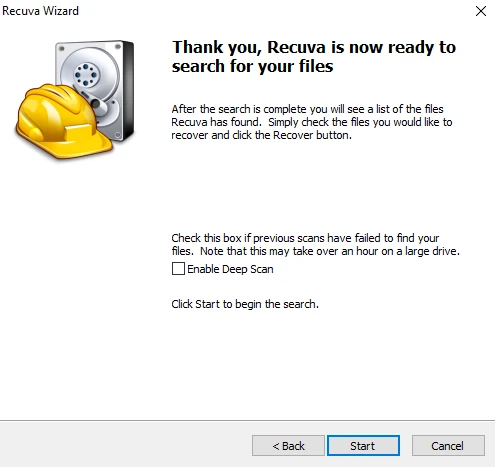
Обычный поиск полезен, пока сохранились сведения файловой системы. Если нужных записей нет, глубокое сканирование ищет распознаваемое содержимое поддерживаемых форматов. Оно может занять часы и выдать пронумерованные результаты вместо старых имён. Такой результат ожидаем после потери метаданных, но сам по себе не доказывает целостность найденного файла.
Фотография с именем [00001].jpg может оказаться нужной, старой ненужной или частично перезаписанной. Сортируйте результаты по типу и размеру, проверяйте доступный предварительный просмотр. Точное совпадение расширения не означает, что программа нашла все части видео или архива. Подробности глубокого сканирования помогают отличить ограничение сигнатуры от неверного фильтра.
NTFS, FAT32 и exFAT: что учитывать
Тип файловой системы влияет на сохранность записей о размещении файлов. В официальном FAQ Recuva отдельно отмечено, что фрагментированные файлы FAT восстановить нельзя, а для NTFS фрагментация снижает вероятность успеха. Это ограничение конкретного сценария и программы, а не повод дефрагментировать пострадавший носитель: такая операция пишет данные и может ухудшить ситуацию. Источник: FAQ Recuva.
Поддержка exFAT не означает, что любая повреждённая exFAT-карта будет корректно прочитана. Также не стоит переносить описание FAT-фрагментации на все детали exFAT без отдельной проверки. Практическая задача одинакова: сохранить найденные данные отдельно и проверить их, а не конвертировать исходный том в удобную файловую систему.
Имена и структура папок после форматирования
Содержимое и путь хранятся не как единый неразрывный объект. Recuva может найти тело фотографии, не найдя запись с её старым названием и расположением. Флажок Restore folder structure использует доступные сведения о путях, но не создаёт утраченные метаданные из изображения.
Если обычный поиск сохранил пути, восстановление структуры удобно включить до экспорта. Если результаты Deep Scan имеют только номера, сначала разберите их по содержимому. Не переименовывайте массово единственную копию до проверки: сохраните исходную выгрузку и работайте с её копией. Подробный порядок описан в руководстве по структуре папок.
Куда сохранить и как проверить результат
- Подготовьте диск с достаточным свободным местом. Для крупных видео учитывайте ограничения файловой системы назначения.
- В первую очередь восстановите наиболее важные данные. Не начинайте с десятков гигабайт ненужных найденных файлов.
- Укажите папку на другом физическом устройстве. Возврат на ту же флешку может перезаписать ещё не извлечённые остатки.
- Проверьте несколько типов содержимого: откройте фото в полном размере, документы пролистайте, архивы проверьте встроенной проверкой, видео просмотрите в разных местах.
- Сохраните непроверенные и подтверждённо рабочие результаты раздельно, чтобы не принять сам факт экспорта за успешное восстановление.
Если файл не открывается, не повторяйте сохранение на исходный накопитель. Проблема может быть в утраченных фрагментах или перезаписи. Следующий шаг — диагностика повреждённого результата, а не новое форматирование.
Что делать, если Recuva ничего не нашла
Сначала убедитесь, что выбран правильный физический носитель и том, отключены чрезмерно узкие фильтры, включён поиск неудалённых файлов. Затем оцените, способен ли Deep Scan распознать нужный формат. Если устройство стабильно, но структура сильно повреждена, можно рассмотреть инструмент, работающий с реконструкцией томов или поиском сигнатур. Различия приведены в сравнении альтернатив.
При исчезновении диска, неверном объёме или постоянных ошибках чтения не запускайте бесконечную смену программ. Полный проход создаёт нагрузку даже без сохранения файлов на источник. Для важной информации полезнее остановиться и определить характер неисправности.
Вопросы после форматирования
Можно ли восстановить после полного форматирования?
Если исходные области действительно перезаписаны, Recuva не вернёт их прежнее содержимое. Само название операции без сведений о программе и параметрах недостаточно для точного прогноза.
Нужно ли вернуть прежнюю файловую систему?
Нет, не форматируйте повторно ради восстановления. Это может затронуть сохранившиеся записи и данные.
Почему найдены старые файлы, а последние отсутствуют?
Расположение и судьба данных различаются. Часть областей могла быть перезаписана новой файловой системой или последующими действиями; возраст сам по себе не определяет результат.
Источники: Microsoft format; CCleaner — восстановление переформатированных дисков и FAQ Recuva. Проверено 16 сентября 2026 года.