
Проверьте исходный диск, снимите лишние ограничения File Type и Location, убедитесь в доступности тома. После форматирования включите Scan for non-deleted files, а после неудачного обычного поиска рассмотрите Deep Scan. Если байты перезаписаны или больше не возвращаются SSD, смена настроек не восстановит их.
Короткий чек-лист до повторного полного прохода
- Сверьте букву и ёмкость источника: ищете там, где файл находился до удаления.
- Выберите All Files, если тип неизвестен или нужного расширения нет в категории.
- Снимите ограничение прежней папкой, если путь мог измениться или утратиться.
- Проверьте, было ли обычное удаление, форматирование или только исчезновение устройства.
- Убедитесь, что исходный диск стабильно читается.
- Только после этого выбирайте другой режим или инструмент.
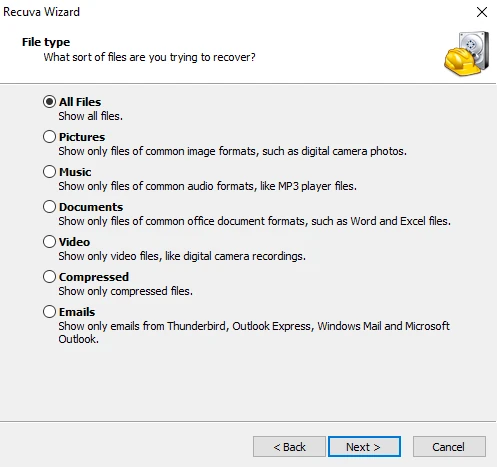
Не тот диск или слишком узкий Location
Подключение флешки может изменить буквы устройств. Папка для результатов и источник — разные места. Если файл был на SD-карте, поиск на C: не заменяет чтение самой карты. Если он был только в облаке, локальные удалённые области не содержат облачный объект автоматически.
В Wizard выбор конкретной папки ограничивает выдачу, хотя сканируется весь диск. Поэтому пустой результат «в этой папке» ещё не равен отсутствию данных на томе. Порядок работы с мастером помогает пересобрать параметры без случайных переключений.
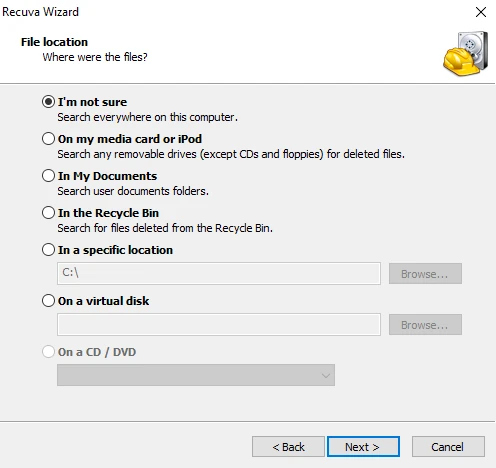
File Type скрывает нужные записи
Pictures, Documents и другие категории показывают определённые расширения. Для нестандартного формата используйте All Files. Не переименовывайте исходные файлы и не создавайте тестовые документы на источнике ради проверки фильтра.
В Deep Scan действует отдельный документированный список сигнатур. Например, расширение в категории мастера не обязательно присутствует в сигнатурном поиске. Это ограничение метода, а не доказательство того, что программа сломалась.
Форматирование требует другого параметра
Если том создавался заново, включите Scan for non-deleted files в Options → Actions. Этот режим предназначен для поиска на повреждённых или переформатированных дисках. Затем оцените необходимость Deep Scan. Подробная инструкция после форматирования объясняет, что происходит с путями и содержимым.
Не форматируйте повторно и не меняйте FAT32 на NTFS ради результата. Новая запись может уничтожить то, что ещё оставалось. При RAW или отсутствующем разделе сначала нужна диагностика доступности тома.
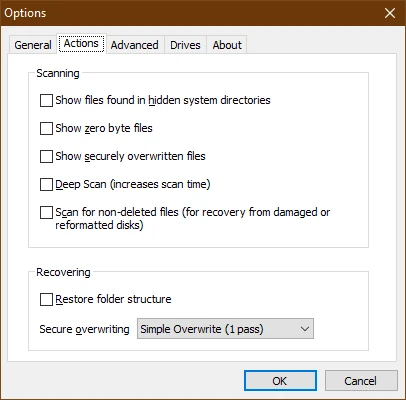
SSD, перезапись и Secure Overwrite
| Причина | Почему фильтр не поможет | Что ещё проверить |
|---|---|---|
| Перезаписаны исходные области | Прежние байты заменены новыми | Резервные и облачные копии |
| Обработан TRIM на SSD | Контроллер может не возвращать прежнее содержимое | Корзина, история версий, отдельные копии |
| Успешный Secure Overwrite | Цель операции — уничтожение содержимого | Независимые экземпляры файла |
| Нет подходящей сигнатуры | Deep Scan не распознаёт любой формат | Обычный поиск и инструмент с нужной поддержкой |
Почему несколько повторов не дают новых данных
Если источник, режим и фильтры те же, повторный проход часто повторяет предыдущий результат. Новая полезная попытка должна иметь понятное основание: исправили выбор тома, сняли ограничение, включили подходящий режим. Просто дольше ждать или купить Professional — не универсальное решение.
Для SSD/TRIM важно не обещать ни полную невозможность во всех случаях, ни возможность отменить очистку настройкой Windows. Состояние конкретных данных зависит от устройства и уже выполненных операций.
Фрагментация и частичные находки
Официальный FAQ отдельно отмечает ограничения Recuva с фрагментированными FAT-файлами. У NTFS фрагментация тоже усложняет восстановление. Не запускайте дефрагментацию как лечение: она меняет расположение данных.
Иногда имя есть, но содержимое повреждено. Тогда это другой сценарий — файл найден, но не открывается. Сохранение нулевой или неполной копии не означает успешного восстановления только потому, что Scan завершён.
Когда выбирать альтернативу
Если накопитель стабилен, но задача выходит за доступные Recuva тома или форматы, сравните альтернативы по типу поиска. Проверяйте предварительный просмотр и бесплатные ограничения до покупки. Не устанавливайте подряд все программы на исходный диск.
Если диск исчезает или выдаёт аппаратные симптомы, смена утилиты не заменяет диагностику. Для незаменимых данных прекратите эксперименты. Сохраните сведения о том, что произошло и какие действия уже выполнялись: это полезнее очередного случайного Scan.
Официальные источники: фильтры мастера, глубокий поиск, фрагментация и ограничения. Проверено 16 сентября 2026 года.