
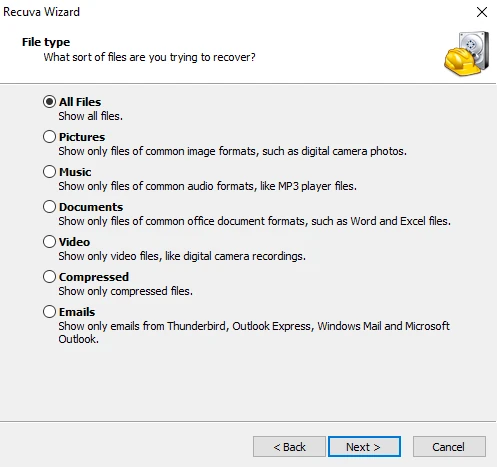
Выберите Pictures и исходный накопитель в мастере Recuva, начните с обычного Scan и сохраните найденные снимки на другой диск. Если результат пустой, проверьте All Files и Deep Scan. Предварительный просмотр помогает выбрать фото, но целостность проверяют по сохранённому изображению в полном размере.
Где была фотография: это определяет поиск
Для снимка на HDD выбирают прежний том. Для USB — букву флешки. Для камеры удобнее подключить SD-карту через кардридер. Если фото удалено из облачной галереи, сначала проверьте её корзину и историю синхронизации: Recuva не читает удалённые данные сервера сервиса.
Фотография в памяти телефона, показанная по MTP, не превращается в доступный для секторного поиска диск. Эта инструкция относится к накопителям, которые Windows и программа могут читать. Не устанавливайте сомнительные «драйверы восстановления телефона» ради обещания универсального доступа.
Pictures или All Files
Pictures сокращает выдачу до графических расширений. Если искомого формата нет среди категорий или расширение неизвестно, используйте All Files. Ошибка фильтра может создать впечатление, что Recuva ничего не нашла, хотя нужные записи скрыты.
Не смешивайте обычный поиск с сигнатурным: категория Pictures перечисляет больше вариантов, чем гарантирует документированный перечень Deep Scan. JPG/JPEG и PNG указаны среди сигнатур; универсального обещания для всех RAW-форматов камер из этого не следует.
Поиск и сохранение по шагам
- Остановите использование исходного устройства: не снимайте новые фото и не копируйте на него файлы.
- Подготовьте место для результатов на другом физическом накопителе.
- Выберите Pictures и прежний диск; если папка неизвестна, не ограничивайте её случайным путём.
- Запустите обычное сканирование. Просмотрите имена, размер и доступное Preview.
- Сохраните несколько приоритетных снимков через Recover.
- Откройте изображения в полном размере и проверьте верх, низ, цвета и детали.
Preview: полезный ориентир с ограничениями
Предпросмотр помогает отличить нужный кадр от похожего. Но маленькое изображение не доказывает наличие всех данных основного снимка. Миниатюра и основное содержимое могут иметь разную сохранность; часть повреждений заметна только при открытии полного изображения.
Если Preview не появился, не делайте вывод о безвозвратной потере. Для некоторых типов и результатов просмотр недоступен. Сохраните подходящую запись отдельно и проверьте приложением, которое поддерживает её формат. Не меняйте расширение на JPG просто ради появления картинки.
Deep Scan и фотографии с номерами
Если записи файловой системы не помогли, Deep Scan ищет характерные начала известных форматов. Он может найти снимки после потери имени или папки, но возвращает условные названия вроде [00001].jpg. Это ожидаемое ограничение метода.
Для сортировки копий можно использовать сохранившиеся EXIF, дату съёмки и визуальный просмотр. EXIF может отсутствовать или быть повреждён; дата файла в новой папке иногда отражает сохранение результата, а не день съёмки. Не переименовывайте единственный набор без резервной копии.
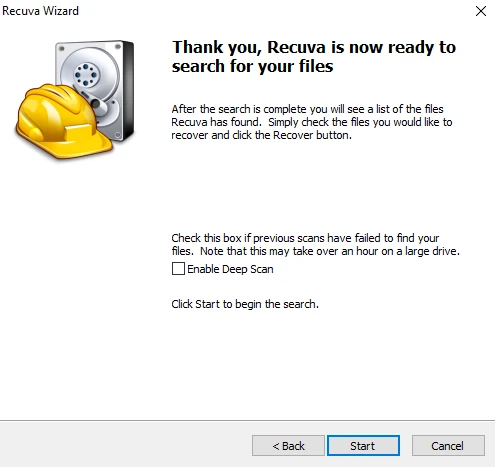
Фото после форматирования
Для переформатированного носителя в Advanced Mode есть Scan for non-deleted files. Затем можно оценить необходимость глубокого поиска. Инструкция после форматирования объясняет, почему создание новой файловой системы не означает ни полной сохранности, ни гарантированной потери каждого снимка.
Если камера продолжала снимать после форматирования, новые кадры могли занять прежние области. Если карта просит форматирование сейчас, отмените запрос. Не создавайте новую папку DCIM на источнике ради поиска старых снимков.
JPEG открылся частично или показывает полосы
| Результат | Возможное объяснение | Следующий шаг |
|---|---|---|
| Видна только часть кадра | Часть содержимого утрачена или заменена | Сохранить оригинал результата, пробовать ремонт только на копии |
| Миниатюра есть, полный снимок не открывается | Предпросмотр не подтверждает основной поток | Проверить другой найденный вариант и резервные копии |
| Размер 0 байт | В сохранённом файле нет содержимого | Проверить исходный результат, цель и альтернативные записи |
| Excellent, но ошибка декодирования | Оценка State не проверяет весь формат | Использовать диагностику повреждённой копии |
Почему Recuva не чинит любое изображение
Программа читает то, что ещё доступно на носителе. Она не дорисовывает утраченные детали и не гарантирует сборку фрагментированной фотографии. Разбор повреждённых результатов помогает отделить извлечение данных от последующего ремонта.
После успешного открытия сохраните фотографии ещё в одном независимом месте. Только затем возвращайтесь к обычному использованию карты или флешки. Если источник нестабилен, удачная попытка восстановления не делает его надёжным.
Официальные источники: Pictures и All Files, сигнатуры, ограничения. Проверено 16 сентября 2026 года.