
Secure Overwrite перезаписывает содержимое выбранных удалённых файлов. Это противоположность восстановлению: после успешной перезаписи вернуть исходные данные через Recuva нельзя. Не используйте этот режим на SSD: официальная документация прямо предупреждает, что он неэффективен и может повредить накопитель.
В какой ситуации нужен Secure Overwrite
Обычное удаление в Проводнике освобождает место, но не всегда немедленно уничтожает прежнее содержимое. Recuva может найти такие остатки. Если задача пользователя — окончательно удалить выбранные данные на подходящем носителе, а не вернуть их, в результатах доступна операция Secure Overwrite.
Не нажимайте её, пытаясь исправить красный статус, повреждённый документ или ошибку восстановления. Она не ремонтирует файл и не «освобождает доступ» к нему. Перед действием сформулируйте цель: сохранить информацию или уничтожить остатки. Если нужно сохранить, вернитесь к обычной инструкции Recuva.
Прочитать найденные данные и сохранить копию в другом месте.
Записать новые данные поверх выбранных областей для удаления прежнего содержимого.
Официальное описание Secure Overwrite рассматривает его именно как дополнительное уничтожение уже удалённых файлов. Это не универсальная процедура подготовки компьютера к продаже.
Почему отдельное предупреждение касается SSD
SSD распределяет записи через контроллер. Логическая запись по адресу не обязательно попадает в ту же физическую страницу флеш-памяти, где прежде находилось содержимое. Поэтому привычное представление «несколько раз запишу поверх того же файла» не даёт надёжной модели уничтожения всех физических копий.
CCleaner прямо рекомендует не использовать этот процесс на SSD из-за неэффективности и возможного вреда накопителю. Мы сохраняем это ограничение без обещаний, что 7 или 35 проходов решат проблему. Дополнительные проходы также не превращают Recuva в инструмент аппаратной санитарной очистки. Связь контроллера, TRIM и чтения удалённых данных разобрана в материале Recuva и SSD.
Если вы готовите SSD к передаче другому человеку, изучайте процедуру производителя именно для своей модели и учитывайте резервные копии, шифрование и другие носители. Эта статья не даёт команды полного стирания: ошибка выбора устройства уничтожит нужную информацию. Здесь рассматривается только функция Recuva и её границы.
Проверки перед необратимым действием
- Убедитесь, что нужная информация уже сохранена и копии открываются. Существование папки с результатами ещё не доказывает целостность каждого файла.
- Проверьте тип устройства. Если это SSD либо вы не уверены в технологии внешнего диска, не применяйте Secure Overwrite по этой инструкции.
- Сверьте букву тома и путь выбранных записей. После подключения устройств буквы могут отличаться от привычных.
- Снимите отметки с файлов, которые не собирались уничтожать. Не используйте массовый выбор только ради скорости.
- Прочитайте подтверждение операции. После начала перезаписи нельзя рассчитывать, что новое сканирование вернёт исходное содержимое.
Если на том же накопителе ещё идёт восстановление другой важной информации, сначала закончите и проверьте его. Не совмещайте поиск потерянных данных с записью, очисткой свободного пространства или экспериментами с безопасным удалением.
Как выбрать Secure Overwrite в результатах
В Recuva операция доступна после сканирования, когда отображается список результатов. Официальная документация описывает два способа выбора. Highlighted относится к выделенным строкам, Checked — к строкам с отмеченными флажками. Эти наборы могут различаться, поэтому перед подтверждением проверьте, что именно выбрано.
- Получите результаты сканирования в Wizard или Advanced Mode.
- Выделите нужные строки либо отметьте их флажками.
- Откройте контекстное меню списка правой кнопкой мыши.
- Выберите Secure Overwrite Highlighted для выделения или Secure Overwrite Checked для флажков.
- Подтвердите уничтожение только после проверки списка и накопителя.
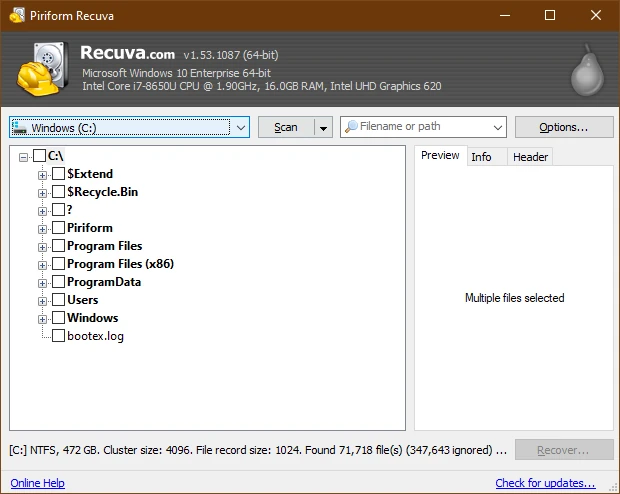
Название интерфейса приведено по англоязычной документации; перевод зависит от языка программы. Не путайте эти команды с Recover Highlighted и Recover Checked, которые сохраняют найденные данные.
Simple, DOD, NSA и Gutmann: что означают пункты
Число проходов выбирается в Options → Actions, в списке Secure overwriting. В официальном описании вкладки Actions перечислены следующие варианты:
| Пункт интерфейса | Число проходов | Практическое замечание |
|---|---|---|
| Simple overwrite | 1 | Один проход выбранной операции |
| DOD 5220.22-M | 3 | Больше записей и времени |
| NSA | 7 | Не снимает ограничения SSD |
| Gutmann | 35 | Не является универсальной гарантией удаления всех копий |
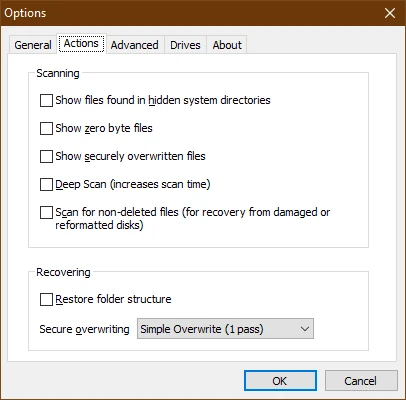
Эти названия описывают варианты программы. Их наличие не означает сертификацию всего процесса для вашей организации, уничтожение облачных копий или выполнение требований конкретного регламента. Не следует оценивать безопасность только числом проходов: важны носитель, фактическая область обработки и оставшиеся копии.
Какие данные Recuva не может безопасно удалить этим способом
Официальный FAQ выделяет маленькие резидентные файлы, которые NTFS хранит непосредственно в MFT, файлы нулевого размера, а также ограничения для зашифрованной или сжатой файловой системы. У пустого файла вообще нет содержимого для перезаписи. Наличие записи в списке не означает, что функция применима к ней без ограничений.
Отдельное ограничение касается восстановленных писем в окне результатов: официальная инструкция не позволяет применять к ним Secure Overwrite. Не считайте удаление найденного EML или PST доказательством удаления письма из почтового сервера, синхронизации, архива или резервной копии. Это разные места хранения.
Сами имена могут оставаться в MFT даже после обработки содержимого. Поэтому повторное обнаружение имени нельзя автоматически трактовать как неудачную перезапись. И обратное тоже верно: отсутствие результата одного поиска не доказывает, что все возможные копии уничтожены.
Почему после перезаписи файл ещё показывается как recoverable
Статус оценивает доступные программе сведения, а не юридически или криптографически подтверждает уничтожение данных. В FAQ Recuva прямо указано: запись может выглядеть восстанавливаемой, хотя прежнее содержимое уже заменено бессмысленными данными.
Проверять следует фактическое содержимое и границы выполненной операции, а не только зелёный индикатор. При этом не создавайте новую копию конфиденциального файла без необходимости: такая проверка сама добавит ещё одно место хранения. Значения цветов и их ограничения объясняет расшифровка статусов Recuva.
Что Secure Overwrite не охватывает
- Копии документа на других физических дисках и флешках.
- Облачные корзины, историю версий и серверные резервные копии.
- Вложения, отправленные другим людям, и независимые почтовые архивы.
- Скриншоты, экспорты и временные копии в других местах.
- Гарантированную очистку всех физических страниц SSD.
Для обычного пользователя это означает простое различие: функция работает с выбранными найденными данными, а не со всей историей существования документа. Не обещайте себе полное исчезновение информации из всех систем после одного действия.
Частые вопросы
Можно ли отменить Secure Overwrite?
Не рассчитывайте на возврат исходных данных после успешной перезаписи. Закрытие окна не восстанавливает уже изменённые области.
Нужно ли 35 проходов для внешнего SSD?
Нет. Официальное предупреждение относится к SSD независимо от внешнего корпуса; число проходов не устраняет ограничение.
Почему осталось имя файла?
Перезапись содержимого не обязательно удаляет имя из MFT. Это известное ограничение, описанное разработчиком.
Можно ли восстановить securely deleted file через Deep Scan?
Если прежние байты действительно перезаписаны, поиск сигнатур не вернёт их. Возможные независимые копии нужно искать отдельно.
Источники: CCleaner Securely overwriting your files, Actions tab и Recuva FAQ. Проверено 16 сентября 2026 года.