
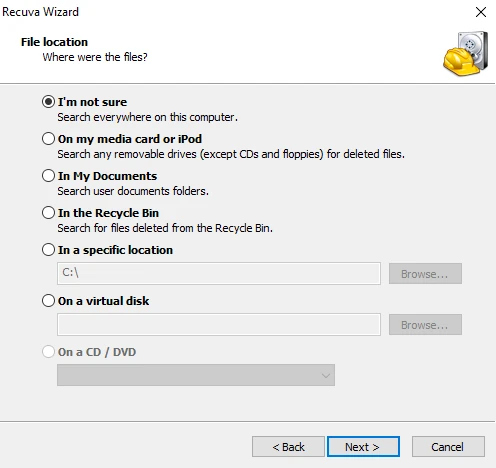
После очистки корзины сначала сократите работу на исходном диске. В Wizard можно выбрать In the Recycle Bin, выполнить обычный Scan и сохранить найденное на другой накопитель. Если файл удалён через Shift+Delete, ищите на его исходном диске: он мог не проходить через корзину.
Очистка корзины, Shift+Delete и обычное восстановление
Пока файл виден в корзине, используйте её команду восстановления. После очистки Windows освобождает занятое место, и дальнейший поиск зависит от того, сохранились ли данные. Shift+Delete обходит обычный этап хранения в корзине, поэтому ограничение поиска только её расположением может скрыть нужный результат.
Корзина не является отдельным физическим накопителем, в который перемещаются байты со всех дисков. Нужно помнить, где документ был до удаления. Для файла с внешнего устройства этот источник отличается от диска, где установлена Windows.
Что проверить до Recuva
Откройте облачную корзину и историю версий, если папка синхронизировалась. Проверьте резервный диск, вложения отправленных писем и копии на другом компьютере. Для важного документа восстановление отдельной копии обычно лучше, чем попытка прочитать остатки на активно используемом системном SSD.
Если файл исчез из сетевой папки, обращайтесь к резервным копиям сервера или владельцу хранилища. Сканирование локального C: не ищет удалённые области удалённого NAS. Если приложение сохраняло только облачный объект без локального содержимого, локальный поиск тоже не восстановит отсутствовавшие байты.
Мастер: какой Location выбрать
| Как удалили | Начальная настройка | Если пусто |
|---|---|---|
| Очистили корзину | In the Recycle Bin | Проверьте исходный диск и снимите слишком узкий фильтр |
| Shift+Delete | Исходный диск или прежняя папка | All Files и просмотр без ограничения прежнего пути |
| Удалили с флешки | Буква подключённой флешки | Инструкция для USB, затем Deep Scan при стабильном чтении |
| Удалили облачный документ | Корзина и история сервиса | Recuva применима лишь к данным, реально бывшим на локальном диске |
Пошаговый поиск после очистки
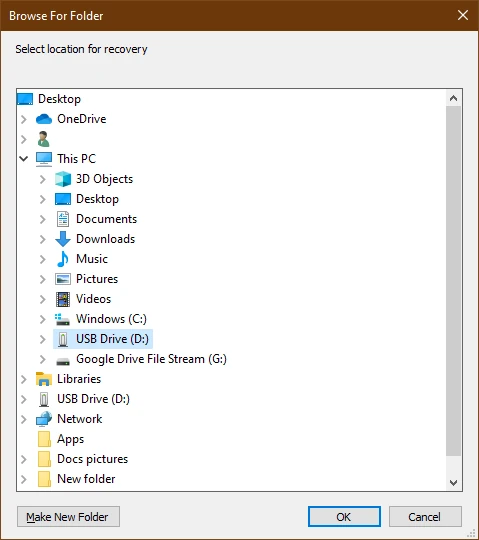
- Подключите отдельный накопитель для результатов. Убедитесь, что это не другой раздел того же диска.
- Запустите заранее подготовленную программу. В File Type выберите All Files или подходящую категорию.
- Укажите In the Recycle Bin либо исходное место по таблице выше.
- Начните с обычного Scan. Изучите результаты по имени, пути и размеру.
- Отметьте нужные файлы, выберите Recover и другую физическую цель.
- Откройте копии и проверьте содержимое, прежде чем возвращать их в рабочие папки.
Почему имя или путь выглядят непривычно
Корзина и файловая система используют служебные записи; после удаления исходные сведения могут сохраниться частично. Не отбрасывайте результат только из-за имени, если размер и содержимое похожи. При сигнатурном поиске исходные названия вообще могут отсутствовать.
Путь из результатов помогает ориентироваться, но не подтверждает целостность. Restore folder structure использует только доступные сведения. Утраченный путь не появится от установки флажка; сначала сохраните важные файлы, затем сортируйте копии.
Когда включать глубокое сканирование
Если обычный поиск после снятия фильтров не дал нужного, рассмотрите Deep Scan. Он ищет характерные начала файлов и может находить содержимое без прежнего имени. Категория Pictures в мастере и поддерживаемые сигнатуры — разные перечни. Для неизвестного расширения не обещайте результат только потому, что выбран All Files.
Не запускайте одинаковый полный проход много раз без изменения условий. Если исходные области уже перезаписаны либо SSD перестал возвращать данные после TRIM, дополнительное время не восстановит прежние байты.
Файл зелёный, но не открывается
Excellent оценивает доступные программе признаки. После сохранения документ может оказаться неполным, а видео — воспроизводиться только частично. Прочитайте значения State и диагностику повреждённой копии. Не сохраняйте повторно поверх единственного результата: для разных попыток создавайте отдельные папки на другом диске.
Почему нет точного срока «до какого дня можно вернуть»
Результат зависит не от календарного возраста сам по себе, а от активности и технологии накопителя. Недавно удалённый файл может быть потерян, а старый на почти неиспользовавшемся HDD — частично сохраниться. На SSD с TRIM обычное отсутствие ручной записи не гарантирует доступность. Поэтому полезнее сократить работу и проверить копии, чем ориентироваться на обещание восстановления за определённое число дней.
Официальные источники: File Location, FAQ Recuva. Проверено 16 сентября 2026 года.