
Прекратите копировать что-либо на флешку. Если она определяется в Windows и стабильно читается, выберите её букву в Recuva, выполните обычный Scan и сохраните результаты на диск компьютера или другой накопитель. Если Windows просит форматирование, отмените его: это не подготовка к восстановлению.
Три ситуации, которые нельзя смешивать
При обычном удалении флешка открывается и показывает другие файлы. После быстрого форматирования файловая система могла быть создана заново, и нужен поиск не только удалённых записей. При RAW, отсутствии ёмкости или периодическом исчезновении сначала выясняют, доступно ли устройство для чтения вообще.
Не начинайте с форматирования, создания раздела или проверки с исправлением ошибок. Они меняют источник. Если на флешке ещё видны важные файлы и она стабильно читается, скопируйте доступное на другой диск до экспериментов с восстановлением потерянного.
Проверить букву → обычный Scan → копии на HDD/SSD компьютера.
Scan for non-deleted files → оценка результатов → при необходимости Deep Scan.
Отменить запись и форматирование → диагностика доступности устройства.
Проверьте букву, объём и подключение
Ориентируйтесь не только на имя тома: разные флешки могут называться одинаково. Сравните ёмкость и букву в Windows, затем выберите тот же источник в Recuva. Если используется USB-хаб, при стабильном устройстве можно проверить прямое подключение к исправному порту. Не раскачивайте повреждённый разъём и не выполняйте бесконечные переподключения при сбоях.
Если Recuva не показывает накопитель, а Windows его видит, сначала изучите отдельную диагностику отсутствующего диска. Если Windows совсем не определяет устройство, смена режима Scan на Deep Scan не исправит USB-контроллер.
Обычное удаление: порядок действий
- Установите Recuva на компьютер, а не на исходную флешку.
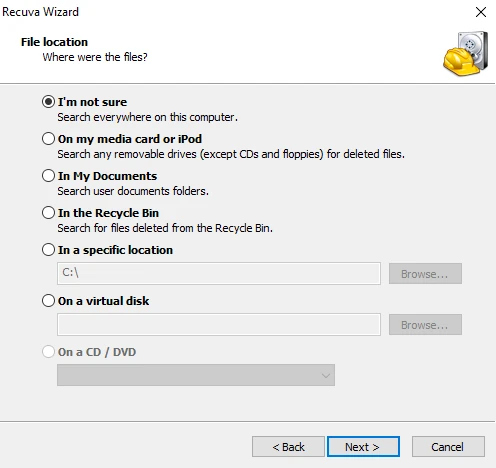
- В Wizard выберите All Files или нужный тип, затем In a specific location и букву USB.
- Запустите обычный Scan. Снимите узкий фильтр по папке, если выдача пустая.
- Проверьте имена, размеры и State. Для фотографий используйте Preview, если доступно.
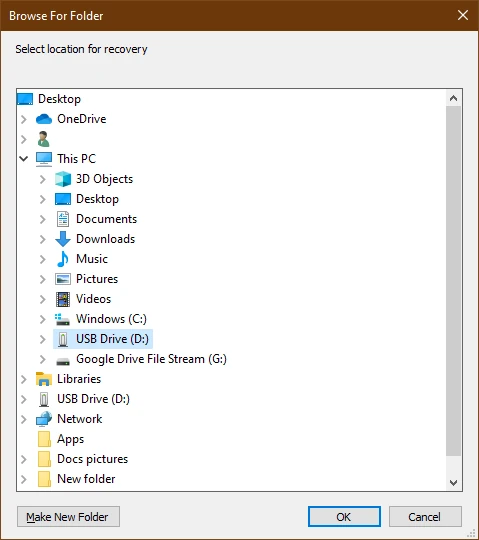
- Отметьте важное и нажмите Recover. Укажите папку на другом физическом устройстве.
- Откройте несколько восстановленных документов, фото или архивов и проверьте их целиком.
FAT32 и exFAT: что меняется для поиска
Recuva работает с распространёнными файловыми системами Windows; поддержка exFAT отмечена разработчиком в истории выпусков. Но поддержка системы не означает восстановление каждого удалённого файла. Важны целостность записей, расположение частей и последующая запись.
Официальный FAQ отдельно указывает ограничение восстановления фрагментированных файлов на FAT. Не пытайтесь исправить это дефрагментацией флешки: она записывает данные. Большое видео или архив могут состоять из разных участков, и находка начала файла не гарантирует сборку всех частей.
Если флешку отформатировали
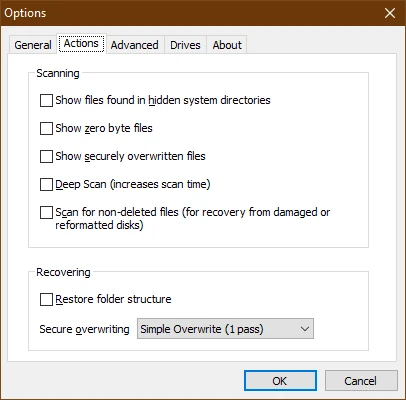
Откройте Advanced Mode → Options → Actions и включите Scan for non-deleted files. После проверки обычного результата можно включить Deep Scan. Инструкция после форматирования объясняет разницу между потерей структуры и перезаписью содержимого.
Не форматируйте повторно в «правильную» FAT32 или exFAT. Прежняя файловая система не возвращается от новой операции форматирования. Если устройство стало RAW, эта инструкция не означает, что Recuva сможет прочитать его: сначала определите границы доступности источника.
Когда Deep Scan помогает, а когда нет
Глубокий поиск полезен, если метаданные не дали нужной записи, но байты ещё доступны. Он может вернуть фотографии с номерами вместо имён. Перечень сигнатур Deep Scan ограничен; расширение в категории мастера не является обещанием сигнатурного восстановления.
Если найденное не открывается, не копируйте его обратно на флешку для проверки. Сделайте дубликат на диске компьютера и следуйте диагностике повреждённых файлов. Recuva извлекает доступное, но не является универсальным ремонтным редактором.
Куда сохранить и как завершить
Выбирайте другой физический накопитель с достаточным свободным местом. Для больших файлов проверьте ограничения файловой системы назначения: FAT32 не подходит для отдельного файла размером 4 ГиБ и больше. Менять формат исходной флешки ради этой проблемы нельзя — выберите другую цель.
После проверки результатов сделайте резервную копию. Если флешка нестабильна, не возвращайте на неё единственный экземпляр важных данных. Успешное восстановление не доказывает исправность устройства.
Официальные источники: мастер, FAT и фрагментация, добавление exFAT. Проверено 16 сентября 2026 года.