
Статус в Recuva — предварительная оценка доступных признаков файла. Excellent означает благоприятную оценку, Poor и Very Poor предупреждают о проблемах, Unrecoverable — о крайне плохой перспективе по оценке программы. Ни один цвет не заменяет открытие сохранённой копии на другом накопителе.
Как читать цвета без ложных гарантий
Цвет помогает выбрать порядок сохранения: сначала важные файлы с лучшей оценкой, затем остальные подходящие результаты. Он не является измеренной вероятностью, поэтому мы не переводим Excellent в «100%», а Poor — в конкретный процент.
Официальная справка показывает цветовые индикаторы результатов. Мы не проводили бинарную проверку каждого статуса в текущем выпуске и не приписываем им точные пороги повреждения. Отдельный статус Very Good не подтверждён и не добавлен в таблицу как установленный факт.
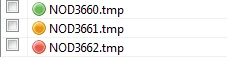
| Название | Как понимать | Практическое действие |
|---|---|---|
| Excellent | Программа не обнаружила признаков, ухудшающих её оценку | Сохранить важное первым и проверить целостность |
| Poor | Неблагоприятные признаки или частичное повреждение | Попробовать нужный результат отдельно, не обещая целый файл |
| Very Poor | Более плохая оценка сохранности | Сохранить, если данные важны, затем проверить содержимое |
| Unrecoverable | Программа оценивает восстановление как невозможное или крайне проблемное | Искать независимые копии; не ждать, что цвет исправит Deep Scan |
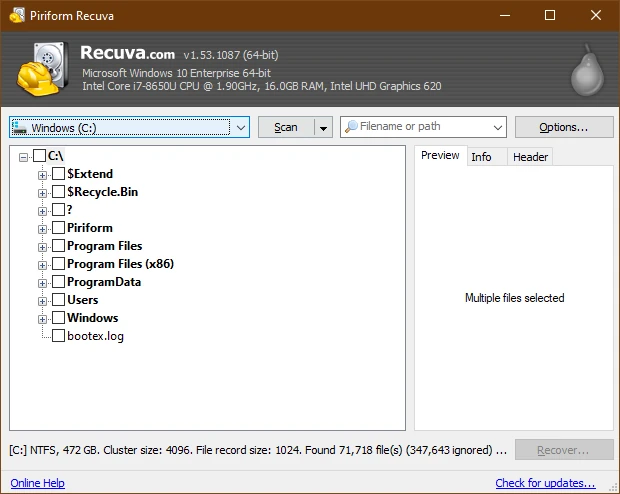
Что означает No overwritten clusters detected
Эта формулировка сообщает о том, что программа не выявила перезаписанные кластеры по доступным сведениям. Она не означает полную проверку внутренней структуры DOCX, каждой секунды MP4 или всего изображения JPEG. Между проверкой размещения и корректностью формата есть разница.
Метаданные могут сохраниться, когда содержимое доступно не полностью. На SSD после TRIM имя и размер также не доказывают чтение прежних байтов. Программа не получает гарантированную историю каждой физической ячейки через обычный интерфейс Windows.
Почему Excellent не открывается
Файл может иметь повреждённый заголовок, отсутствующие фрагменты или несогласованную структуру контейнера. У большого файла одной потерянной части бывает достаточно для ошибки приложения. У фотографии миниатюра иногда сохранилась лучше основного изображения.
Сначала сохраните копию на другой диск и откройте подходящей программой. Если она повреждена, не редактируйте единственный результат. Отдельная диагностика помогает проверить размер, разные найденные версии и возможный ремонт на дубликате.
Можно ли пробовать Poor и Very Poor
Если файл важен и устройство стабильно, сохранение подходящей записи на другую цель может дать полезную часть. Но не следует считать частичный результат полноценной резервной копией. Проверьте документ до конца, видео в нескольких местах и архив штатной проверкой целостности.
Сначала сохраняйте приоритетное с лучшими признаками, чтобы не тратить время на тысячи случайных записей. Для разных попыток используйте отдельные папки. Не сохраняйте поверх прежнего результата: новая копия может оказаться хуже.
Что делать с Unrecoverable
Проверьте, нет ли другой записи того же файла, облачной версии, копии на другом диске или вложения. Если содержимое действительно перезаписано, ни изменение расширения, ни более долгий Scan не вернут прежние байты. Диагностика поиска полезна для ошибок выбора, но не отменяет физические ограничения.
Не используйте Secure Overwrite для «лечения» красной строки. Это операция уничтожения найденного содержимого. К восстановлению относится Recover, а не Overwrite.
Почему Deep Scan меняет картину результатов
Сигнатурная находка строится по другой основе, чем запись с исходным именем. Её статус нельзя интерпретировать как доказательство сборки всех фрагментов. Deep Scan может найти начало формата, но это ещё не проверенный файл. Сравнивайте фактическое содержимое сохранённых вариантов.
У не удалённых результатов после Scan for non-deleted files официальная инструкция показывает зелёный двойной кружок. Он помогает отличать тип записи, а не обещает восстановление после любого форматирования.
Простой протокол проверки результата
- Сверьте имя, прежний путь и размер с ожидаемыми данными.
- Посмотрите Preview, если тип поддерживается; не считайте миниатюру окончательной проверкой.
- Сохраните через Recover на другой физический диск.
- Откройте копию штатным приложением и проверьте содержимое в разных местах.
- Создайте вторую копию успешно восстановленного и только затем возвращайте данные в работу.
Официальные источники: результаты и восстановление, ограничения, двойной зелёный индикатор. Проверено 16 сентября 2026 года.