
В мастере Recuva выберите тип потерянного файла и исходный диск, запустите обычное сканирование, отметьте результаты и нажмите Recover. Сохраняйте копии на другой физический накопитель. Если поиск не дал результата, сначала проверьте фильтры, затем рассмотрите Deep Scan.
До запуска: определите источник и место для результата
Источник — устройство, на котором находились файлы перед удалением. Место сохранения — другой накопитель, куда программа запишет найденное. Запишите для себя букву и размер каждого устройства: после подключения флешек буквы могут измениться. Разделы C: и D: иногда находятся на одном физическом диске.
Если данные были на системном диске, не скачивайте туда установщик и не продолжайте обычную работу за компьютером. По возможности подготовьте программу на другом компьютере и подключите исходный накопитель для чтения. Для внешней флешки источник проще отделить: Recuva устанавливается на компьютер, результаты сохраняются на его диск. Подготовка и установка Recuva описаны отдельно.
1. Wizard: начать с мастера
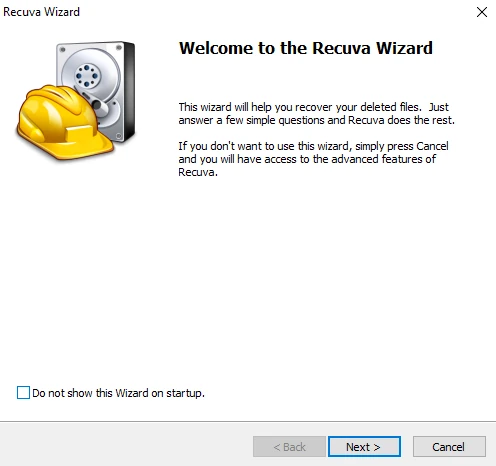
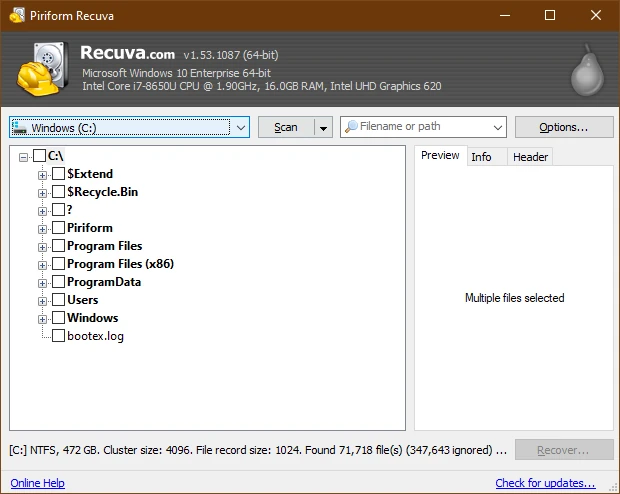
При обычном запуске открывается Wizard. Next переводит к выбору типа. Cancel закрывает мастер и открывает Advanced Mode, а не отменяет работу программы целиком. Мастер удобен для первой попытки: он собирает параметры поиска по шагам. Продвинутый режим даёт прямой доступ к дискам, фильтру и вкладкам результатов.
2. File Type: тип — это фильтр результатов
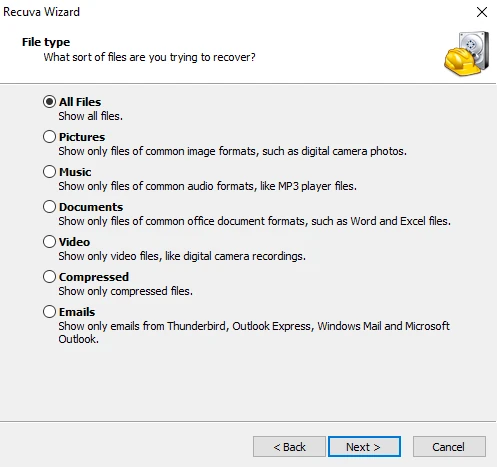
Pictures подходит для фотографий, Documents — для документов, Video — для видео. Если расширение неизвестно или нужно несколько типов, выбирайте All Files. Этот выбор не означает, что программа умеет одинаково хорошо восстановить каждый формат. Он определяет, какие найденные записи показывать.
Категории мастера и список сигнатур Deep Scan различаются. Например, расширение может присутствовать в фильтре, но отсутствовать в документированном перечне глубокого поиска. Если документ не найден через Documents, повторите просмотр с All Files до вывода об окончательной потере.
3. File Location: где файл находился раньше
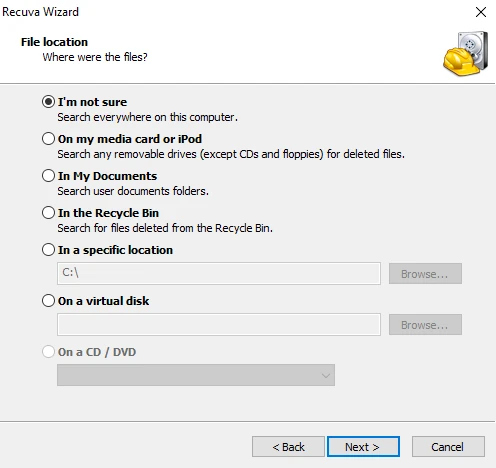
Выберите конкретный накопитель или прежнюю папку. In the Recycle Bin относится к удалённому через корзину; In a specific location позволяет указать путь. Если точное место неизвестно, не ограничивайте поиск случайной папкой. Проверьте, что выбран исходный диск, а не подключённый для результатов.
Важная деталь официальной инструкции: выбор Documents, корзины или конкретного места всё равно требует сканирования всего диска. Указанный путь фильтрует результаты, поэтому узкая папка не обязательно ускорит чтение накопителя.
4. Сначала обычный Scan
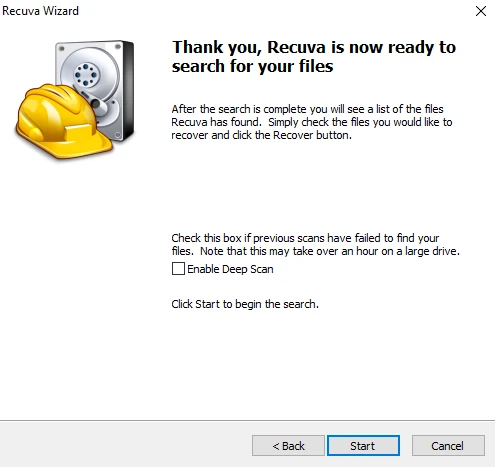
На последнем экране запустите поиск без Deep Scan. Он может быстрее вернуть исходные имена и пути, если записи файловой системы сохранились. Не отключайте устройство во время чтения. Фиксированного времени нет: влияют объём, интерфейс и состояние носителя.
Если результаты пусты, проверьте букву, File Type и Location. После форматирования нужен отдельный параметр Scan for non-deleted files. Глубокое сканирование имеет смысл, когда обычный проход и проверка фильтров не дали нужных файлов. Оно не отменяет перезапись и ограничения SSD.
5. Results: имя, размер, State и Preview
В списке проверьте несколько признаков вместе: имя, прежний путь, размер и статус. Отсортируйте результаты, чтобы выделить приоритетные файлы. Зелёный индикатор — оценка программы, а не подтверждение целостности. Статусы Excellent, Poor и Unrecoverable помогают расставить очередность, но окончательная проверка происходит после сохранения.
В Advanced Mode можно смотреть Preview, Info и Header для выделенной записи. Preview доступен не для любого типа и не заменяет открытие полного файла. Header показывает начало данных; случайные символы сами по себе не требуют «исправления» заголовка. Если вы не анализируете формат, безопаснее проверить копию обычной программой.
6. Recover: отметьте нужное и выберите другой диск
Флажки и выделение строк — разные способы выбора. В контекстном меню Recover Checked относится к отмеченным флажкам, Recover Highlighted — к выделенным строкам. Не путайте Recover с Secure Overwrite: последняя команда уничтожает содержимое, а не восстанавливает его.
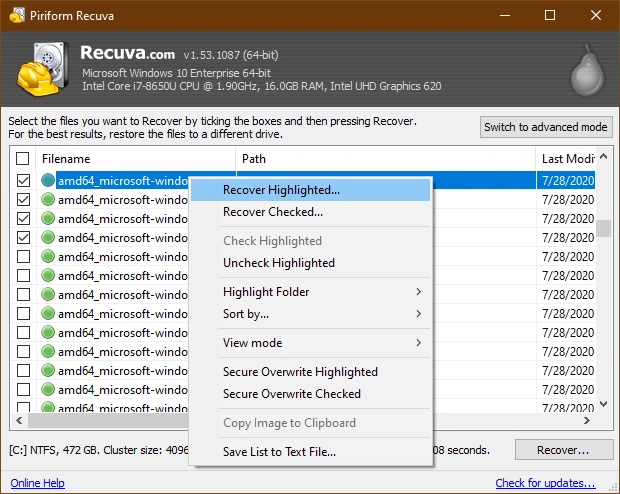
- Сначала выберите несколько наиболее ценных файлов для пробного восстановления.
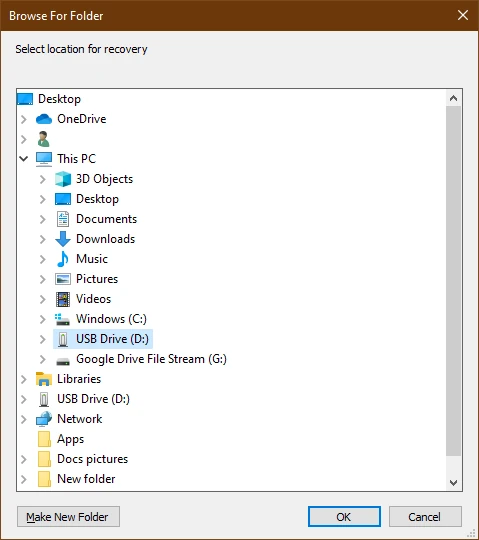
- Нажмите Recover и укажите новую папку на другом физическом накопителе.
- Дождитесь окончания сохранения. Не переносите результаты обратно на источник.
- Откройте копии: пролистайте документ, увеличьте фото, проверьте видео в нескольких местах.
- Когда приоритетные данные проверены, сохраните остальные нужные результаты.
Options → Actions: когда менять настройки
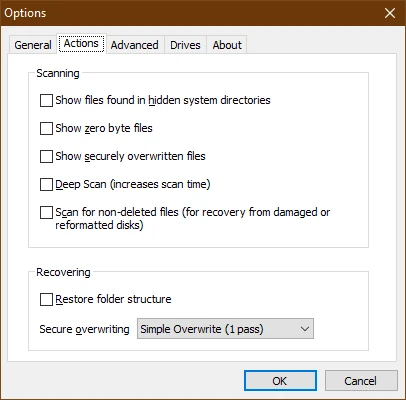
Restore folder structure пытается воссоздать доступные исходные пути. Scan for non-deleted files используют для повреждённых или переформатированных дисков. Deep Scan включает сигнатурный поиск. Не включайте все пункты наугад: каждая настройка отвечает за отдельную задачу. Восстановление структуры папок не вернёт пути, если их сведения уже утрачены.
Когда остановиться
Если устройство исчезает, щёлкает или многократно выдаёт ошибки чтения, повторное длительное сканирование может быть плохой следующей попыткой. Recuva не ремонтирует механику и контроллер. Если найденная копия повреждена, сначала сохраните её без изменений и изучите диагностику файлов, которые не открываются. Не запускайте форматирование, дефрагментацию или очистку свободного пространства как этап восстановления.
Официальные источники: мастер, восстановление, Options → Actions. Проверено 16 сентября 2026 года.