
Прекратите записывать новые данные на диск, проверьте корзину и резервные копии. Если отдельной копии нет, выполните обычное сканирование Recuva, отметьте нужные записи и сохраните результат на другой физический накопитель. Успех зависит от сохранности исходных областей.
Сначала исключите ситуацию, в которой Recuva не нужна
Если файл ещё в корзине Windows, восстановите его штатной командой. Для документа в облачной папке проверьте корзину сервиса и историю версий. Для переименованного или перемещённого файла попробуйте поиск по части имени и дате. Recuva предназначена для данных на доступном локальном накопителе, а не для восстановления доступа к чужому аккаунту или поиска документа на облачном сервере.
Если корзина уже очищена либо использован Shift+Delete, запись может быть удалена логически, но часть содержимого ещё доступна. Это возможность для попытки, а не гарантия. После удаления место получает право использоваться под новые данные.
Почему важно не работать на исходном диске
Новый документ, обновление игры, кэш браузера и сам установщик могут занять освобождённые области. Чем меньше ненужных записей, тем меньше дополнительных причин потерять остатки. На SSD к этому добавляется TRIM и работа контроллера: прежнее содержимое может перестать читаться без ручного копирования новых файлов.
Не проводите тест удалением другого файла. Он проверяет другую область и создаёт новые изменения. Не дефрагментируйте диск ради «сборки фрагментов»: это операция записи, а не предварительный этап восстановления.
Подготовьте два понятных места
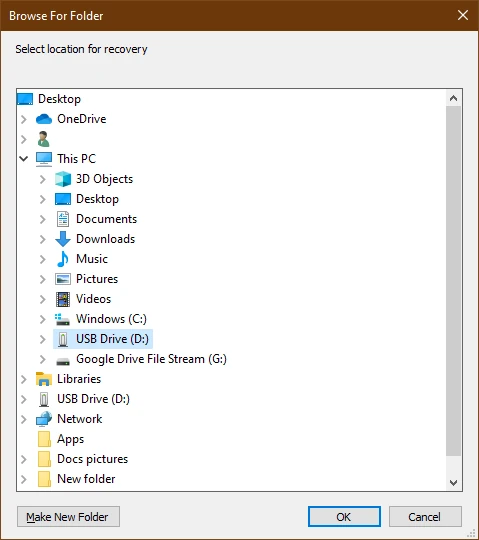
Назовите исходный диск и диск для сохранения. Например: исходная флешка E:, папка результатов на внутреннем HDD компьютера. Если потеря произошла на внутреннем диске, нужен другой физический накопитель достаточного объёма. Создайте на нём пустую папку, чтобы не перепутать прежние файлы с результатами нового прохода.
Если устройство щёлкает, исчезает или читает с ошибками, сначала оцените аппаратную неисправность. Recuva не меняет головки HDD и не ремонтирует контроллер. Для особо важных данных это основание прекратить самостоятельное чтение.
Обычное сканирование по шагам
- Запустите подготовленную Recuva. В Wizard нажмите Next.
- Выберите нужный тип или All Files, если расширение неизвестно.
- Укажите прежнее расположение файла и проверьте букву исходного диска.
- Запустите Scan без Deep Scan для первого прохода.
- В результатах проверьте имя, путь, размер и состояние.
- Сохраните несколько важных файлов на другой накопитель и откройте их.
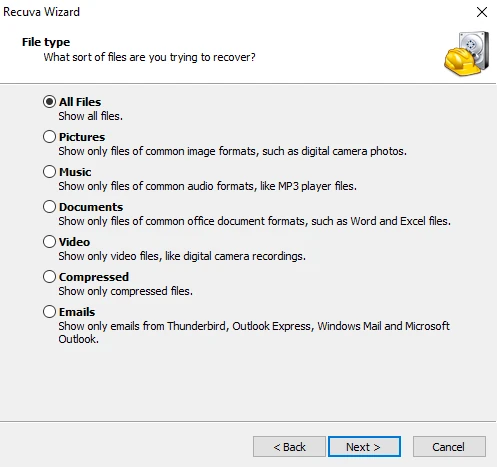
Как искать файл среди результатов
Используйте имя или расширение, но не задавайте слишком узкий фильтр сразу. После потери метаданных название могло не сохраниться. Если фотография не находится по старому имени, просмотрите результаты по типу и размеру. Для папки найдите несколько её файлов, а не только саму запись каталога.
Если Location был задан неточно, снимите ограничение. В официальной справке выбор конкретной папки описан как фильтрация результатов после сканирования диска. Поэтому пустая выдача одной папки ещё не говорит о состоянии всех данных.
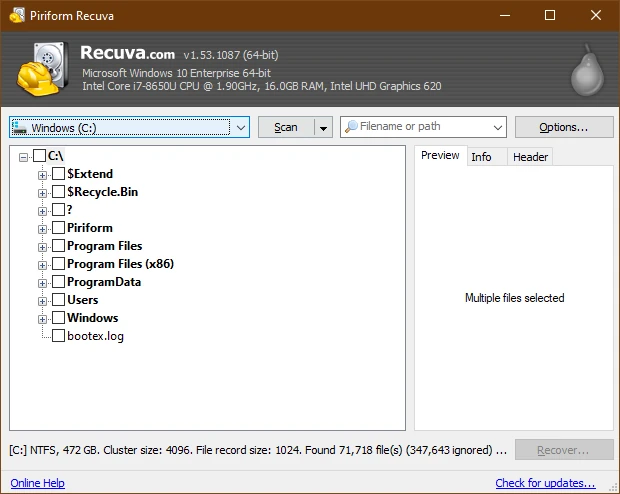
Какую роль играет State
Начните с важных файлов, у которых программа оценивает состояние лучше. Но даже Excellent требует открытия сохранённой копии. Метаданные, имя и наличие записи не равны целому JPEG, документу или архиву. Расшифровка статусов объясняет, почему красный результат и зелёный индикатор нельзя переводить в точные проценты.
У большого файла могут отсутствовать отдельные фрагменты. У фотографии иногда открывается миниатюра, но полное изображение повреждено. Проверяйте именно то содержимое, ради которого выполняли восстановление.
Recover Checked и Recover Highlighted
Отмеченные флажки и подсвеченные строки могут быть разными наборами. Recover Checked сохраняет отмеченное, Recover Highlighted — выделенное. Перед командой сверяйте список, особенно после сортировки или фильтрации. Кнопка Recover предлагает место для копий; выбирайте подготовленный другой накопитель.
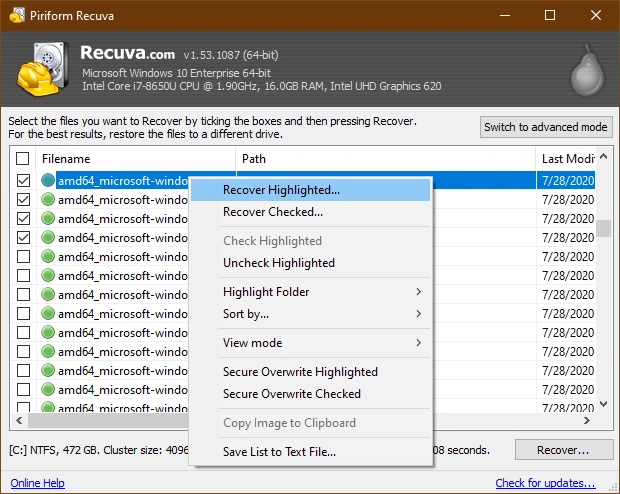
Когда пробовать Deep Scan
Если обычный проход ничего не дал после проверки типа, пути и диска, Deep Scan может найти данные по характерным заголовкам. Он занимает больше времени и часто возвращает имена вида [00001].jpg. Он не воссоздаёт перезаписанные байты и не обещает поддержать любой формат.
После форматирования дополнительно нужен Scan for non-deleted files: соответствующий порядок поиска после форматирования отличается от обычного удаления. Не форматируйте диск повторно, чтобы применить эту настройку.
Как закончить попытку правильно
Сохраните исходные восстановленные копии без редактирования. Если документ повреждён, эксперименты с repair выполняйте на дубликате. Запишите, какой диск и режим были использованы, чтобы не повторять один и тот же бесполезный проход. Когда нужные данные открываются, сделайте независимую резервную копию. Только затем решайте, можно ли снова пользоваться исходным накопителем.
Официальные источники: мастер поиска, команды восстановления, ограничения. Проверено 16 сентября 2026 года.