
Достаньте карту из камеры или другого устройства, прекратите съёмку и подключите SD/microSD через подходящий кардридер к Windows. Если карта стабильно определяется как накопитель, выберите её в Recuva. Найденные фото и видео сохраняйте на диск компьютера, а не обратно на карту.
Почему лучше кардридер, а не кабель телефона
Recuva нужен доступ к накопителю, а не просто список фотографий, который телефон показывает по MTP. Подключённый смартфон может выглядеть в Проводнике как устройство без обычной буквы диска. Это не эквивалент прямого чтения SD-карты. Съёмная карта через кардридер даёт более понятный путь доступа.
Внутренняя память Android или iPhone — отдельная задача. Эта инструкция не обещает извлечение данных из памяти телефона по USB, обход шифрования или восстановление приложений. Если microSD использовалась как зашифрованная внутренняя память устройства, обычный картридер не делает данные автоматически расшифрованными.
Как подготовить SD и microSD
Убедитесь, что кардридер поддерживает тип и ёмкость карты. Для microSD может потребоваться адаптер. Механический переключатель Lock на SD-адаптере — дополнительная мера, но не универсальная гарантия запрета записи: её соблюдение зависит от устройства. Главная мера — не запускать операции записи и не сохранять результаты на карту.
Если Windows предлагает форматирование, нажмите отмену. Не возвращайте карту в камеру для «исправления» до восстановления: камера может создать новую структуру и файлы. При нестабильном чтении или исчезновении карты оцените необходимость профессиональной диагностики.
Остановить съёмку и использование карты.
Сверить букву и ёмкость, отменить форматирование.
Сканировать карту, сохранять копии отдельно.
Обычное удаление фотографий: по шагам
- Подключите карту и проверьте, что Windows показывает ожидаемую ёмкость.
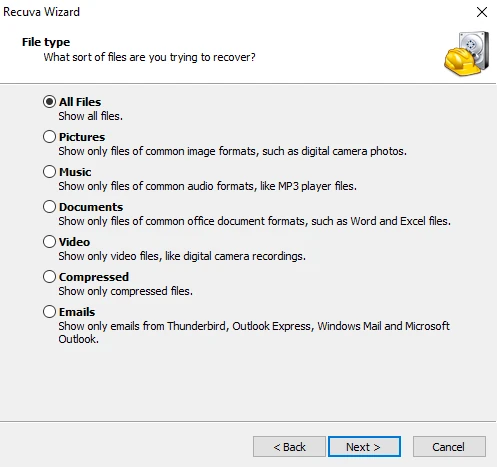
- В мастере Recuva выберите Pictures для фото либо All Files для смешанного набора.
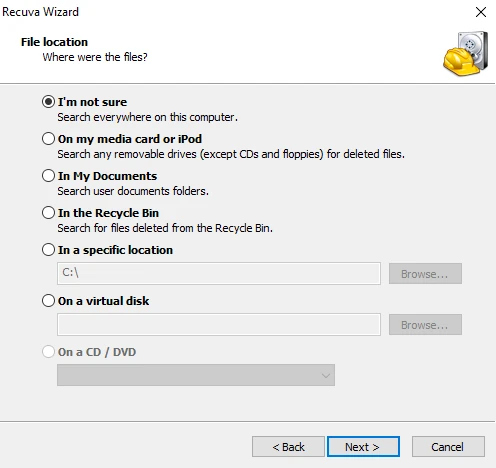
- В File Location укажите букву карты; не ограничивайтесь DCIM, если прежний путь неизвестен.
- Выполните обычный Scan. Изучите результаты и доступный предварительный просмотр.
- Отметьте несколько важных снимков и сохраните их на другом накопителе.
- Откройте фотографии в полном размере. После успешной проверки сохраните остальные.
FAT, exFAT и папка DCIM
Карты встречаются с разными файловыми системами в зависимости от ёмкости и устройства. Поддержка FAT/exFAT не означает, что все метаданные целы. Если каталог DCIM исчез, сначала ищите файлы по всему доступному тому. Ограничение старым путём может скрыть находки.
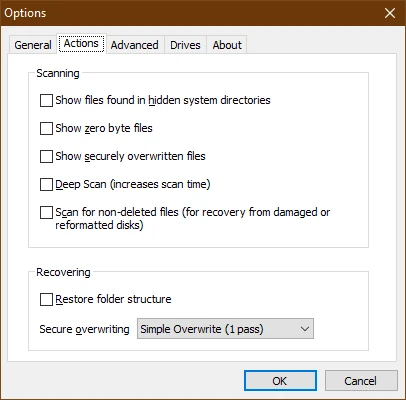
После форматирования карты проверьте Scan for non-deleted files в Options → Actions. Не меняйте файловую систему повторно. Если Windows видит RAW, переходите к диагностике карты, которую Recuva не видит, а не к подготовке форматированием.
Deep Scan: фото без имён
Когда обычный проход ничего не дал, глубокое сканирование может найти известные сигнатуры. Результаты могут называться [00001].jpg: это не ошибка сохранения, а отсутствие исходного имени при таком поиске. Сортировать копии затем удобнее по содержимому и доступным метаданным фотографии.
Не гарантируйте восстановление всех RAW-форматов камер. Категория Pictures и список сигнатур Deep Scan различаются; присутствие RAW в фильтре не доказывает поддержку каждого CR2, NEF или другого формата в глубоком поиске. Для фото подробно рассмотрены JPG/JPEG, PNG и предварительный просмотр.
Почему видео с карты особенно важно проверить
Большой MP4 или MOV может занимать несколько разнесённых участков. Если часть утрачена, Recuva может сохранить файл ожидаемого имени, который не воспроизводится либо останавливается на середине. Наличие заставки или первых секунд не подтверждает весь ролик.
Просмотрите начало, середину и конец, проверьте звук и перемотку. Если копия повреждена, не редактируйте единственный результат. Сначала сделайте дубликат на другом накопителе. Программа восстановления не является универсальным средством ремонта контейнера видео.
Если найдено много старых снимков, но нет последних
Каждый файл имеет свою историю размещения и перезаписи. Дата сама по себе не задаёт вероятность. Новая съёмка могла затронуть нужные области, а старые остатки в других местах — сохраниться. Не продолжайте снимать для проверки карты и не считайте, что покупка Professional автоматически вернёт отсутствующее.
После сохранения нужного создайте резервную копию. Возвращать карту в камеру стоит только после проверки результатов; нестабильный носитель не годится как единственное место хранения.
Официальные источники: категории файлов, Deep Scan, ограничения файловых систем. Проверено 16 сентября 2026 года.