
Deep Scan ищет известные признаки файлов в доступных данных накопителя, когда обычный поиск по записям файловой системы не помог. Включайте его после проверки диска и фильтров. Он занимает больше времени, не сохраняет исходные имена и не возвращает перезаписанное содержимое.
Обычный Scan и Deep Scan решают разные задачи
Обычный поиск использует сохранившуюся информацию файловой системы. Поэтому результат может содержать прежнее имя и путь. Глубокий поиск обращается к характерным заголовкам известных форматов и полезен при утрате части метаданных. Это не режим «в несколько раз более сильного восстановления» без ограничений.
На практике сначала нужен обычный проход: он может быстрее дать удобный набор с именами. Перед Deep Scan снимите неверный фильтр типа или расположения. Даже правильный режим не найдёт файл, если сканируется другой диск.
| Признак | Обычный Scan | Deep Scan |
|---|---|---|
| Основной ориентир | Доступные записи файловой системы | Сигнатуры известных форматов |
| Имя и папка | Могут сохраниться | Исходные имена этим методом не восстанавливаются |
| Время | Часто короче | Обычно дольше, зависит от объёма и чтения |
| Перезаписанные байты | Не возвращает | Также не возвращает |
| Повреждённый результат | Возможен | Возможен, особенно при утрате фрагментов |
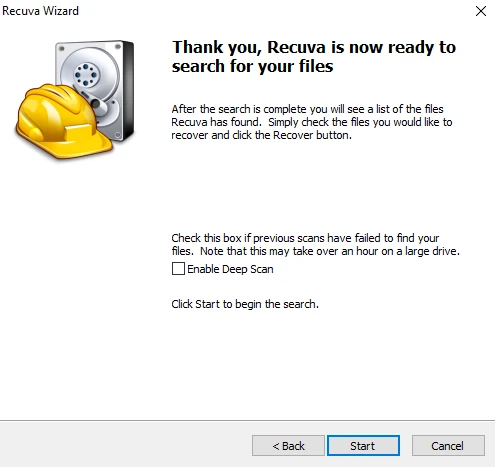
Как включить в Wizard
На последнем экране мастера установите Enable Deep Scan и нажмите Start. Тип и место должны соответствовать искомым данным. Если это повторная попытка, заранее подготовьте отдельную папку для результатов на другом накопителе: не смешивайте её с предыдущим проходом.
Как включить в Advanced Mode
Откройте Options → Actions и выберите Deep Scan. Подтвердите настройки и начните сканирование нужного тома. После форматирования отдельно рассмотрите Scan for non-deleted files. Это другой параметр: он расширяет поиск на записи, которые не помечены удалёнными.
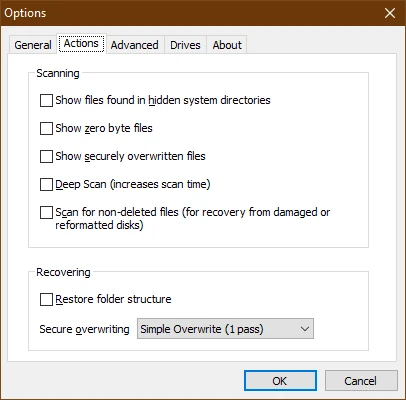
Иллюстрация процесса. Полоса не показывает реальное время или результат Recuva.
Какие типы файлов перечислены в официальной справке
Это перечень сигнатур Deep Scan из документации, а не полный список расширений фильтров Wizard. All Files показывает результаты независимо от типа, но не добавляет программе новые сигнатуры.
| Группа | Расширения |
|---|---|
| Изображения | BMP, JPG, JPEG, PNG, GIF, TIFF |
| Microsoft Office | DOCX, XLSX, PPTX, DOC, XLS, PPT, VSD |
| OpenOffice | ODT, ODP, ODS, ODG, ODF |
| Аудио | MP3, MP2, MP1, AIF, WMA, OGG, WAV, AAC, M4A |
| Видео | MOV, MPG, MP4, 3GP, FLV, WMV, AVI |
| Архивы | RAR, ZIP, CAB |
| Другие | PDF, RTF, VXD, URL |
Почему расширение есть в мастере, но его нет здесь
Wizard фильтрует выдачу по категориям: например, Music включает FLAC, а Compressed — 7Z. Из этого нельзя выводить поддержку таких сигнатур в глубоком поиске. Файл ещё может обнаружиться обычным способом по сохранившейся записи; отсутствие расширения в таблице не следует превращать в утверждение о всех режимах.
Для RAW камер тоже нельзя обещать универсальную поддержку только из-за пункта Pictures. Если нужный формат не покрыт документированным методом, рассмотрите другие инструменты по конкретной задаче и проверяйте их официальный список форматов.
Сколько длится сканирование
Фиксированного времени для всех дисков нет. Влияют ёмкость, скорость последовательного чтения, USB-интерфейс, состояние носителя и ошибки. Процент не всегда движется равномерно; последние этапы могут отличаться от первых. Не обещайте себе завершение за пять минут по чужому примеру.
При стабильном устройстве медленный прогресс ещё не означает зависание. При щелчках, пропадании диска или повторяющихся ошибках чтения длительное ожидание не является правильной универсальной стратегией. Остановите попытку и оцените состояние устройства. Не запускайте несколько сканеров одновременно.
Почему получаются [00001].jpg и пропадают папки
Заголовок файла описывает формат содержимого, но не обязан содержать прежнее имя или полный путь. Поэтому результат получает условное имя. Restore folder structure не создаст сведения, которых в найденных данных нет.
Сохраняйте результаты отдельно и сортируйте копии по содержимому, размеру и доступным метаданным. Не удаляйте сразу похожие результаты: разные записи могут содержать разную сохранную часть одного документа или фотографии.
Почему найденное не открывается
Файл может быть фрагментирован, частично перезаписан или найден по началу без всех последующих частей. Это особенно заметно у больших видео и архивов. Цвет State и наличие расширения не заменяют проверку сохранённого содержимого. Диагностика повреждённого файла начинается с сохранения неизменённой копии.
Если прежние байты уже недоступны после перезаписи или обработки TRIM на SSD, сигнатурный поиск их не создаст. Покупка Professional и повторный проход с теми же условиями не устраняют эту физическую границу.
Практичный порядок второй попытки
- Убедитесь, что выбран правильный накопитель и нет лишнего ограничения типа/места.
- Проверьте стабильность чтения и свободное место на отдельной цели.
- Включите Deep Scan и выполните один обоснованный проход.
- Сохраните приоритетные результаты в новую папку на другом устройстве.
- Откройте копии и сравните с обычным поиском; зафиксируйте результат, прежде чем менять инструмент.
Официальные источники: Deep Scan и форматы, категории Wizard, параметры сканирования. Проверено 16 сентября 2026 года.